

创建并运行备份
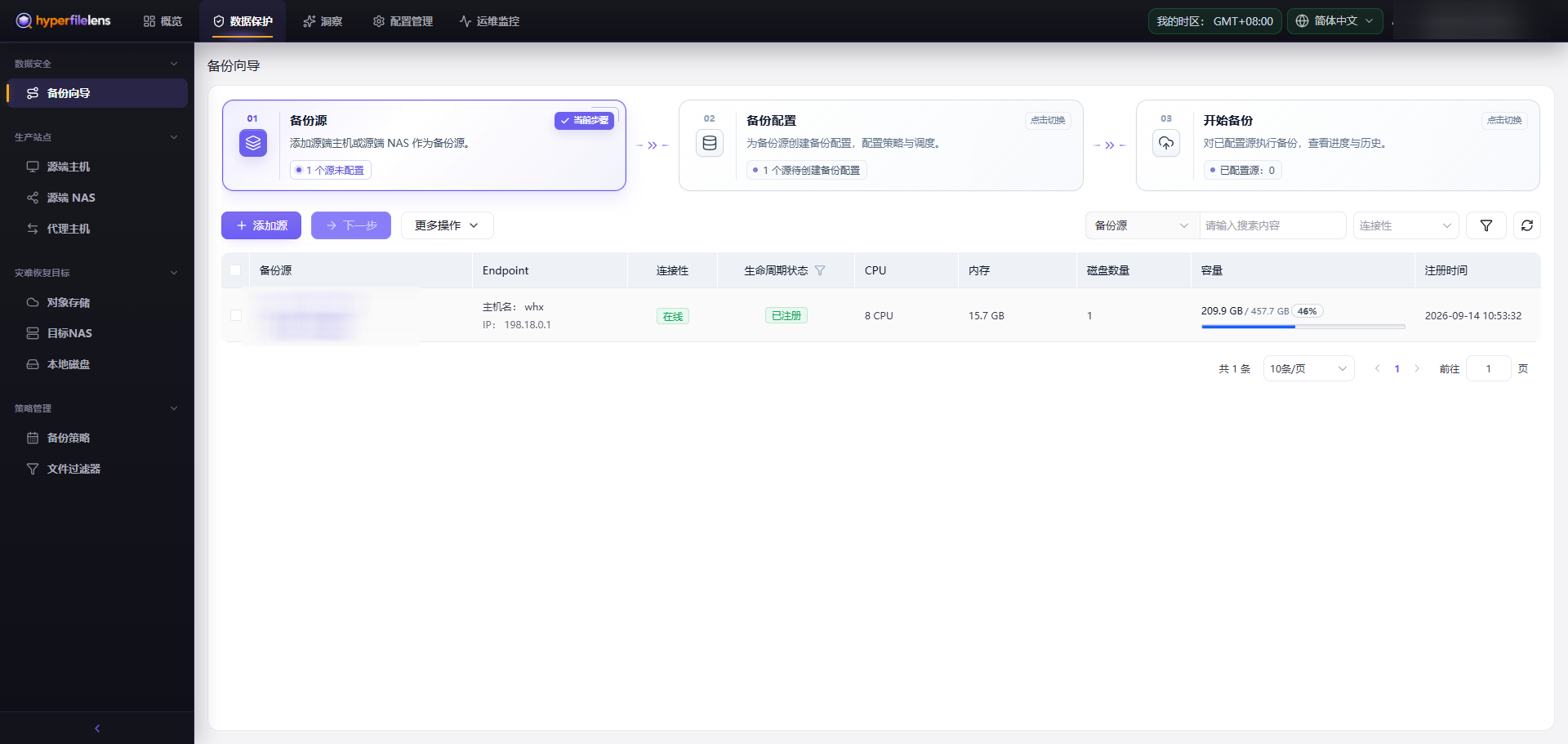
打开 保护 → 备份向导。完整流程依次经过 备份源、备份配置、目标存储 和 开始备份。首次验证建议使用少量合成文件,并手动运行一次备份。
1. 选择备份范围
在 备份源 选择在线源端并进入 备份配置。再次选择源端,打开 备份设置。
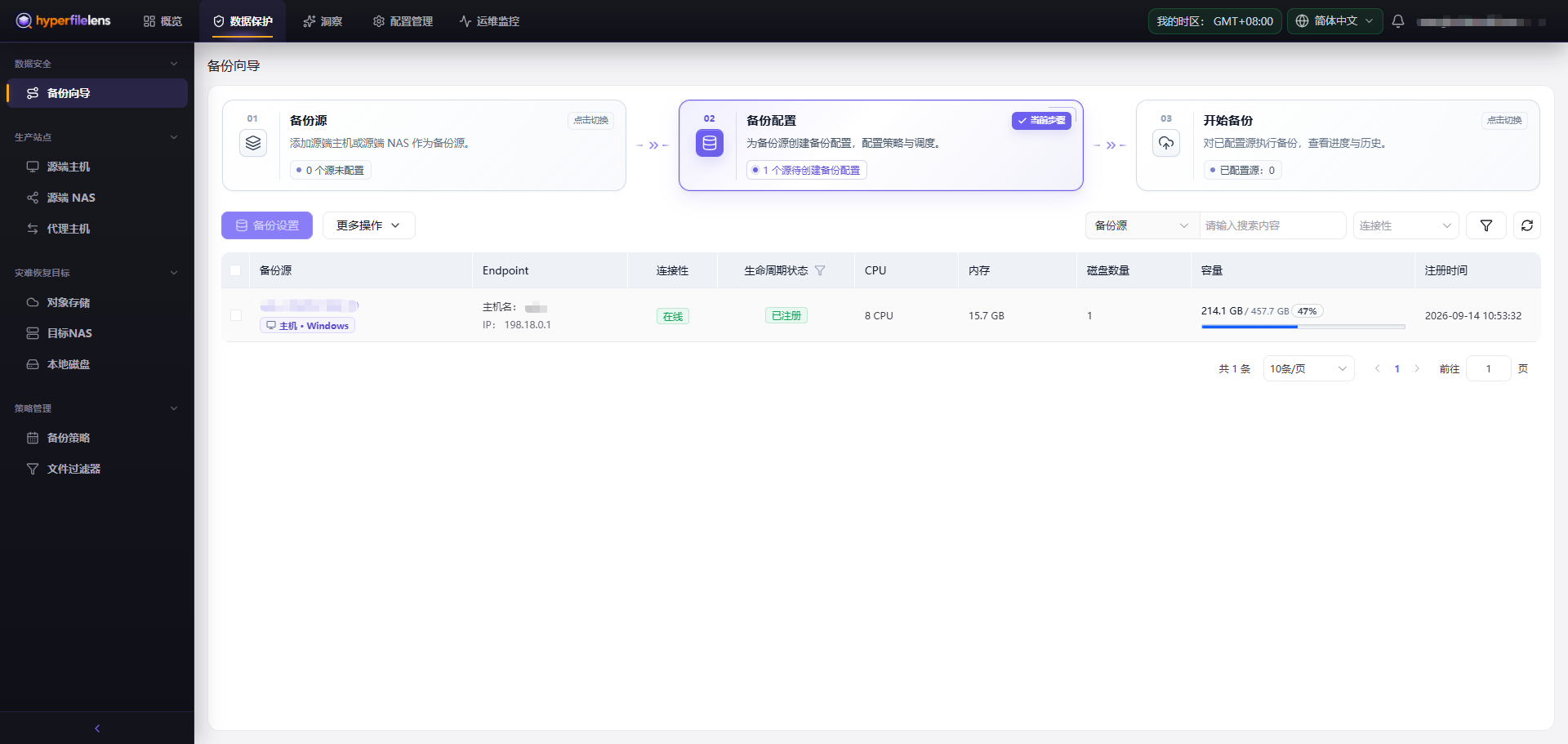
在 源路径 中展开目录树,选择文件或目录。目录树无法加载时不要直接猜测路径,应先恢复节点连接和目录权限。
选择范围后核对预计数据量。预计值用于发现明显选错路径,不代表最终传输量或存储占用。
2. 选择目标存储
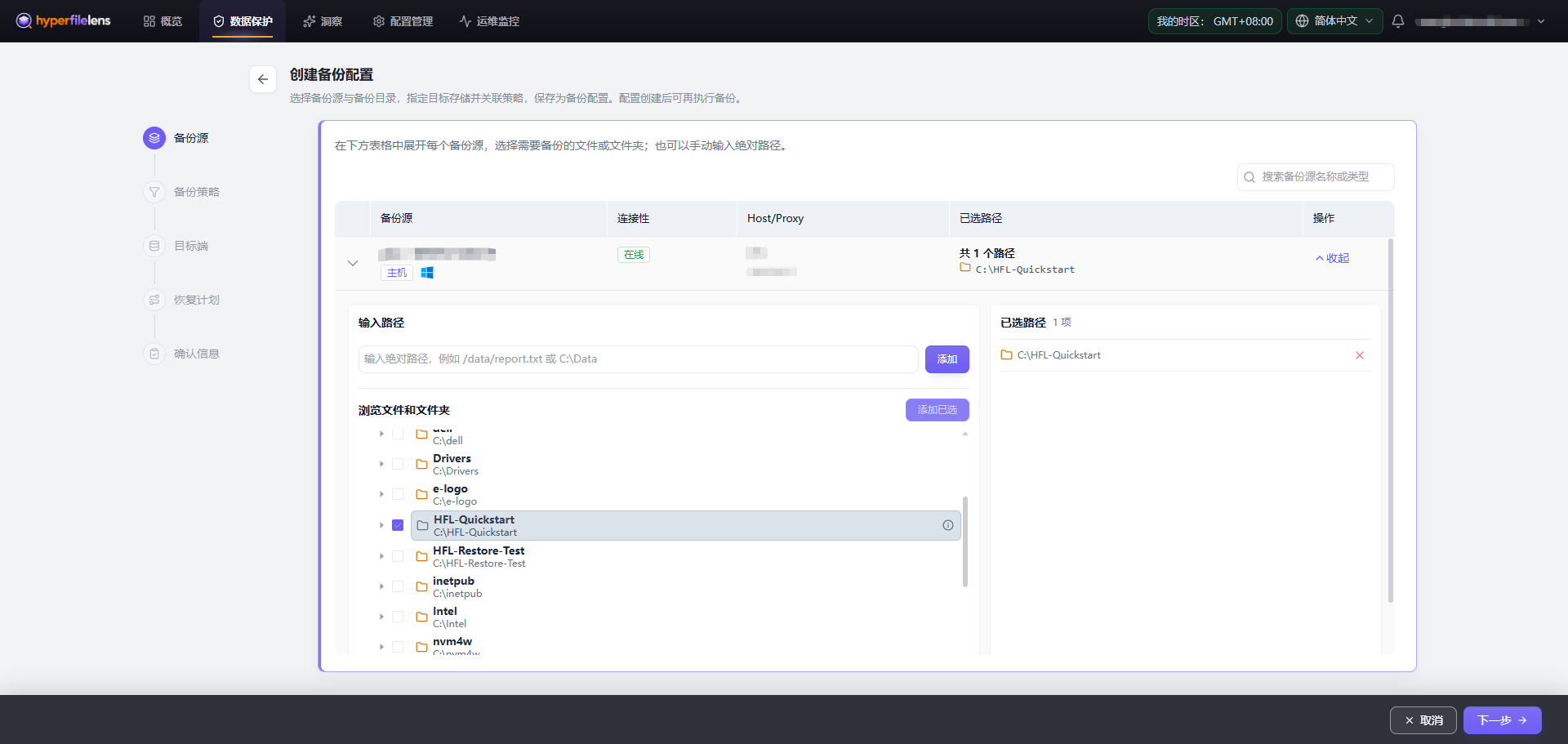
在 目标仓库 为每个备份源选择兼容仓库。向导会根据源端平台、Proxy 绑定和网络能力排除不兼容目标。
保存配置后,系统会验证节点、挂载、写权限、仓库状态和仓库归属。出现验证失败时,先处理界面列出的具体问题,再重试;不要为同一物理位置重复创建新仓库。
3. 配置策略
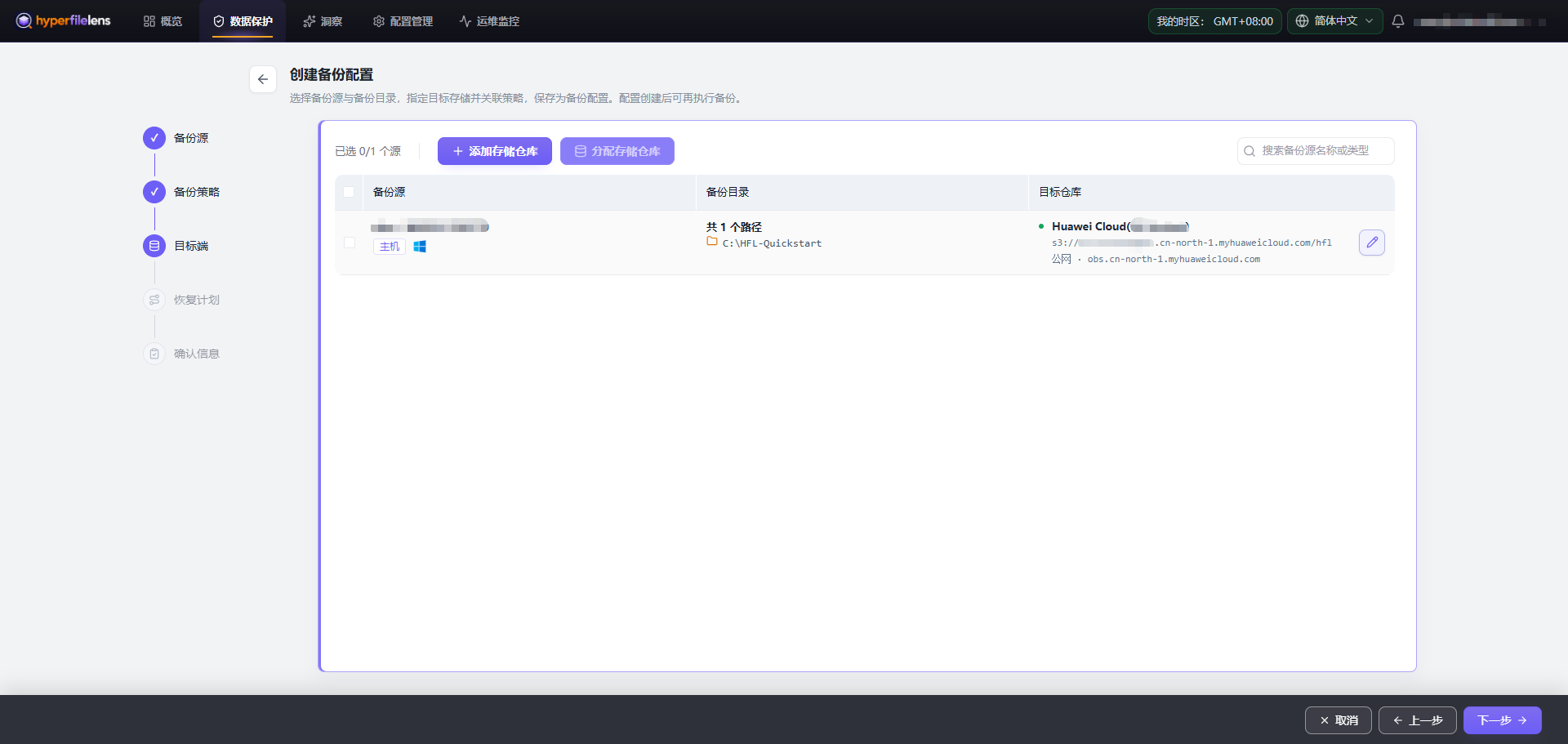
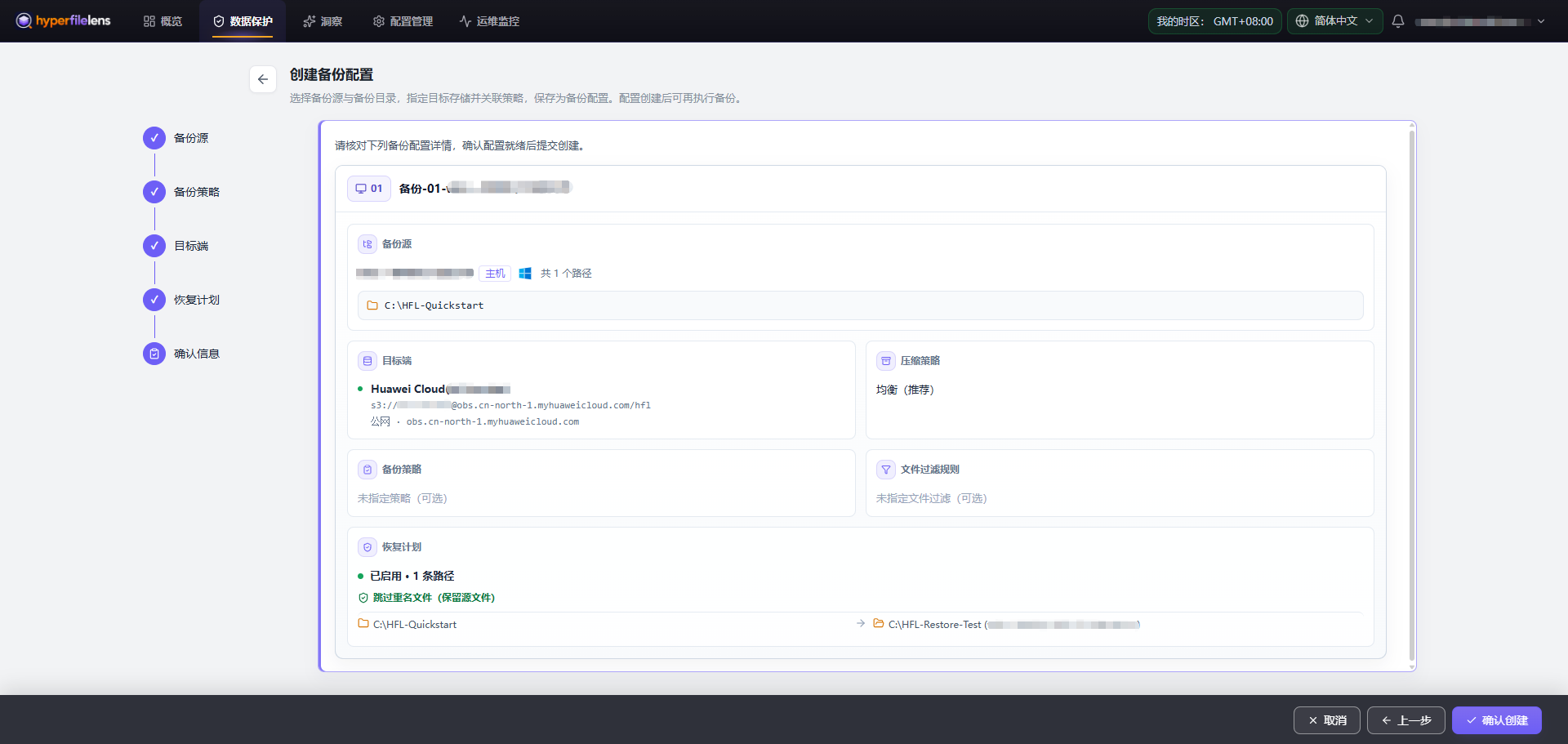
选择 备份策略、文件过滤器 和压缩行为。首次验证可以不分配策略和过滤器,先手动运行;确认链路后再启用调度与排除规则。
文件过滤规则会改变进入快照的内容。启用排除扩展名、大小限制、跨文件系统限制或跳过不可读文件后,应在快照详情中确认结果符合预期。
4. 可选恢复计划
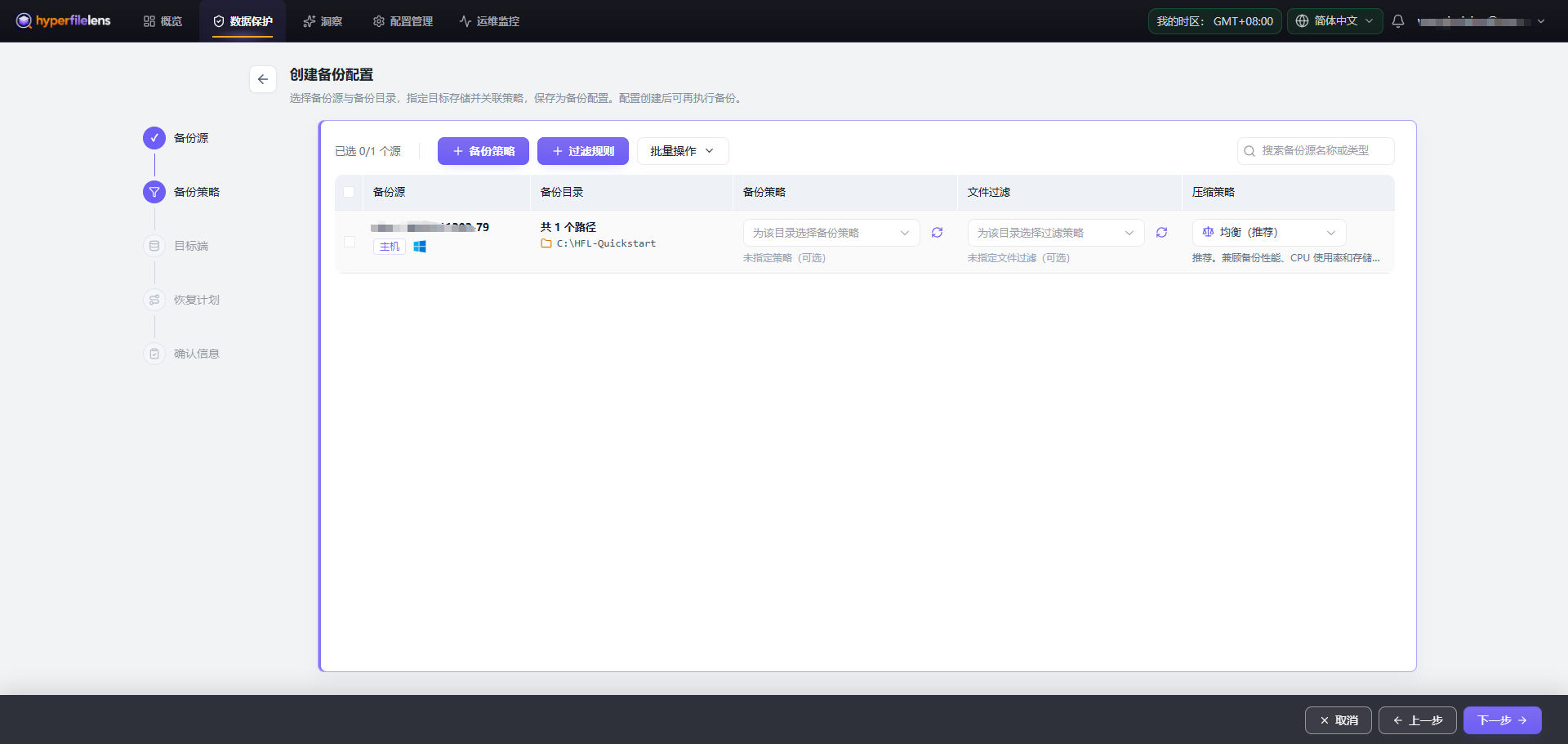
恢复计划可以预设:
- 使用最新快照的全部内容或指定范围。
- 恢复目标节点和目录。
- 遇到重名文件时跳过或覆盖。
如果尚未确定恢复位置,可以暂时不启用,产生快照后使用手动恢复向导。第一次恢复验证应使用独立目录和 跳过,不要预设覆盖源文件的计划。
5. 执行备份
在 确认信息 核对源端、备份路径、目标仓库、压缩设置、策略、过滤器和恢复计划,然后选择 创建。
返回 开始备份 后确认仓库 连接状态 为 在线,选择源端并执行 立即备份。在 备份任务 列等待状态变为 成功。
运行期间不要重启 Agent、卸载 NAS 或修改目标凭据。任务结束后继续查看任务与快照。