

恢复文件和目录
恢复可以使用预设恢复计划,也可以创建新的手动恢复任务。需要调整快照、目录、目标节点或重名策略时,使用手动恢复。
首次验证请只恢复少量合成文件,目标使用独立测试目录,冲突策略选择 跳过。不要把测试恢复指向源目录,也不要覆盖现有文件。
开始前检查
- 选择的备份源至少有一个成功或部分成功快照。
- 快照包含可用物理目录。
- 恢复目标 Agent 在线,目标目录存在且可写。
- 目标磁盘有足够空间。
- 已明确重名文件采用 跳过 还是 覆盖;不确定时选择 跳过。
手动恢复
- 在 开始备份 选择源端并选择 恢复。
- 选择 创建新的恢复任务。运行恢复计划 会直接使用备份配置中预设的最新快照、范围、目标和冲突策略。
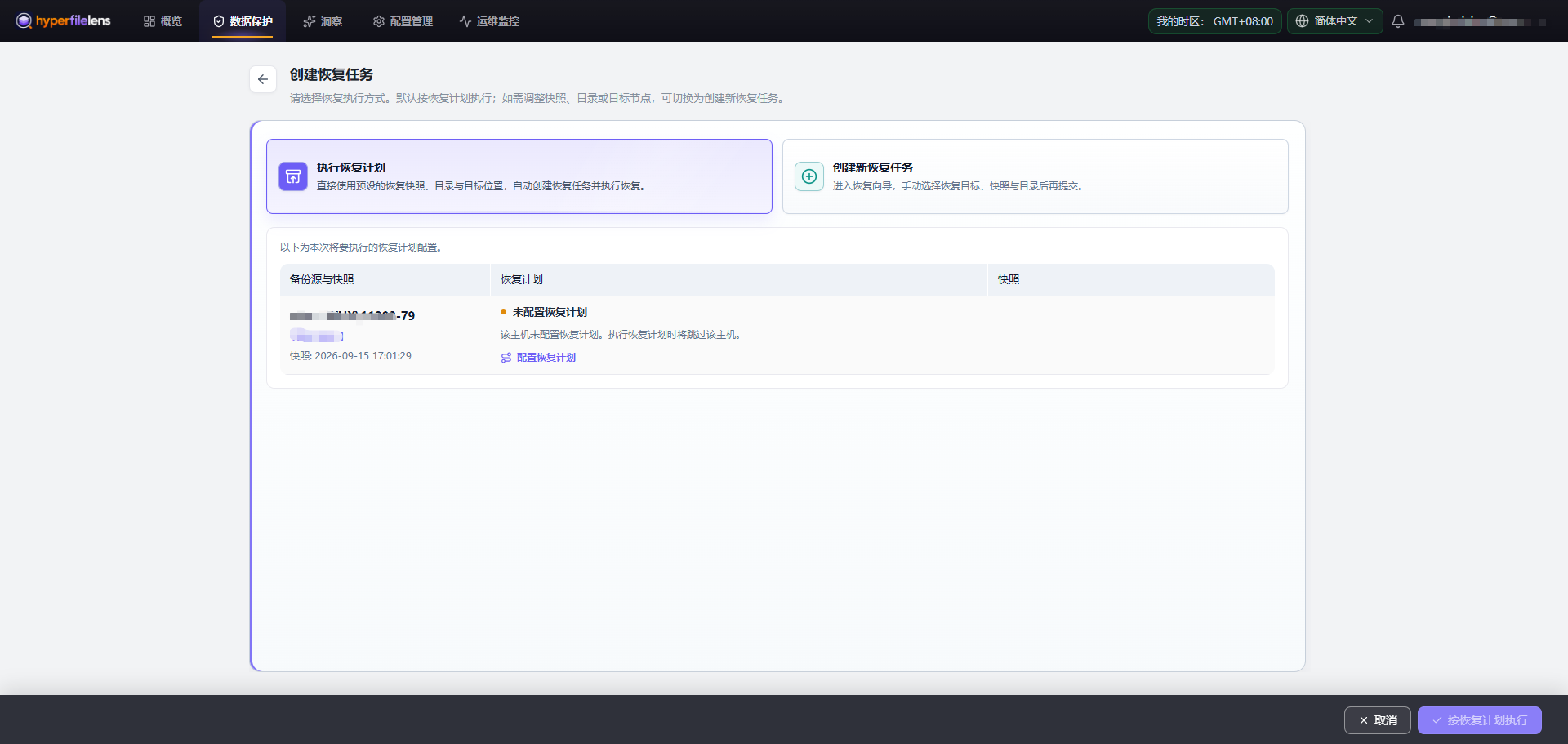
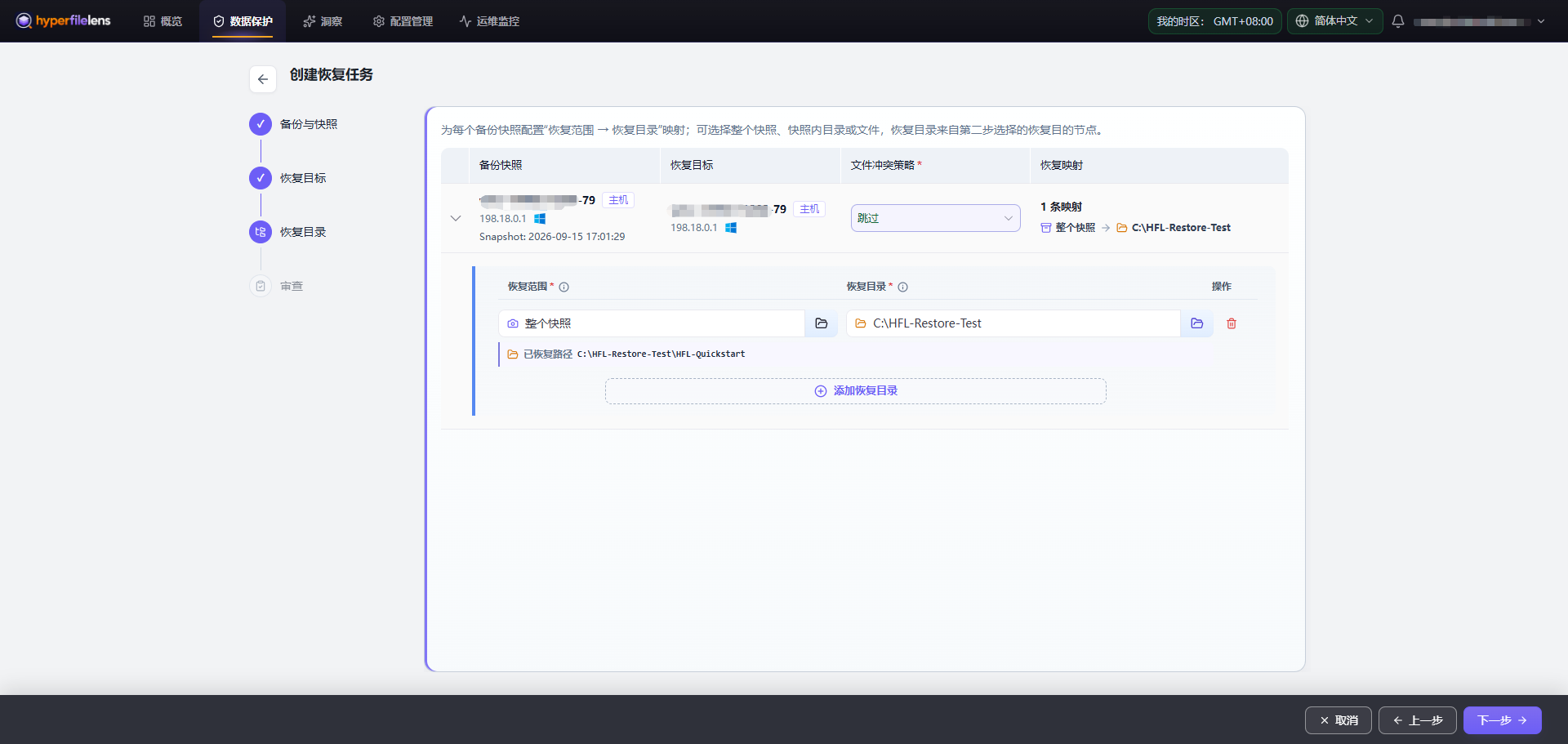
- 在 备份和快照 中选择备份和具体快照时间点。
- 在 恢复目标 中选择在线的目标节点。
- 为每个备份选择整个快照、目录或单个文件作为恢复范围。
- 选择目标目录,核对源文件到恢复目录的映射。
- 设置冲突策略:
- 跳过:保留目标端已有同名文件;
- 覆盖:使用快照内容替换目标端同名文件。
- 在 确认信息 核对快照、目标节点、恢复范围、目标目录和冲突策略,再选择 开始恢复。
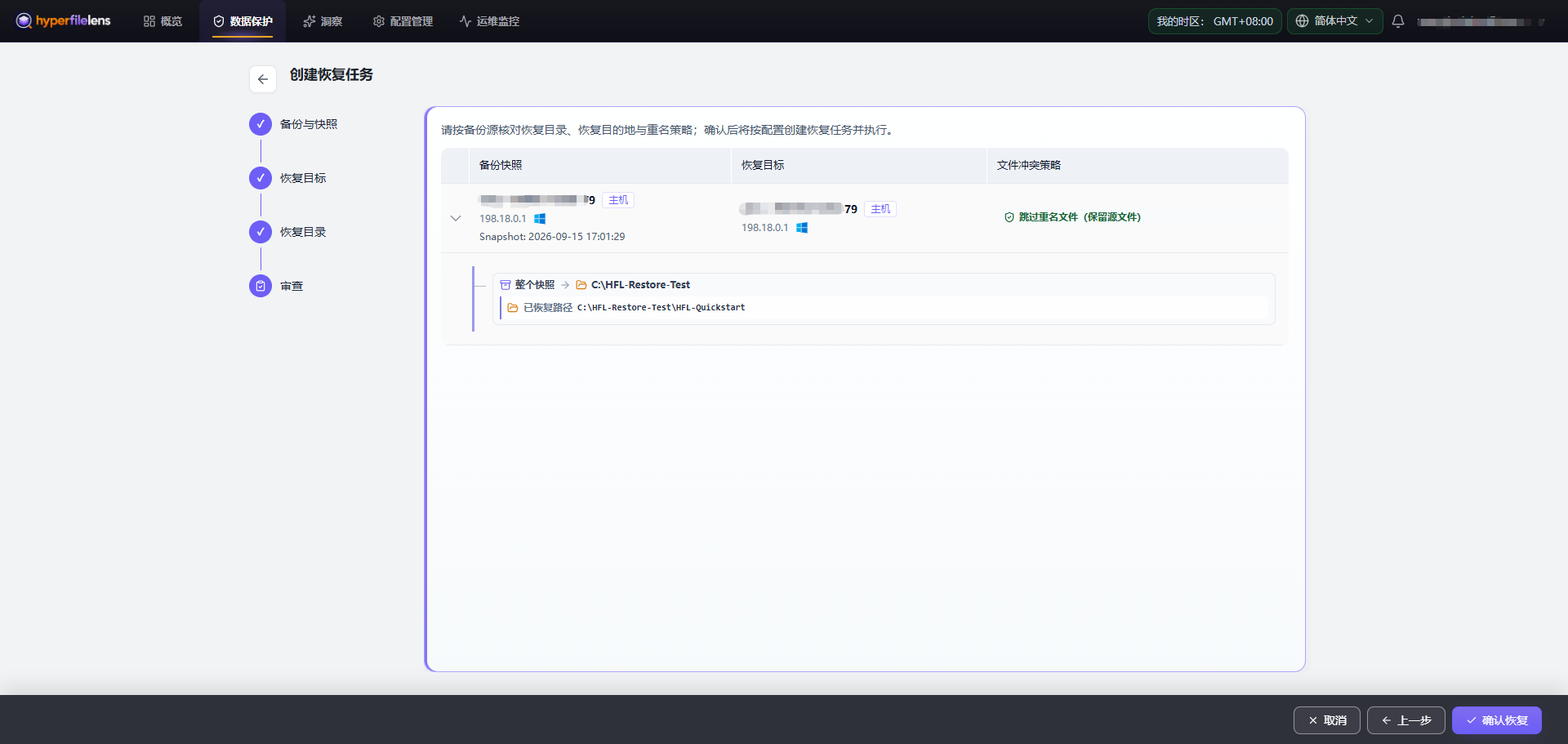
覆盖 可能替换当前文件。只有在明确验证目标、路径和当前内容后才使用;常规验证优先使用 跳过。
使用恢复计划
恢复计划使用创建备份配置时预设的范围、目标和冲突策略,并固定从最新可用快照执行。没有配置恢复计划的源端会被跳过,界面会在提交前显示实际执行范围。
恢复计划适合目标位置固定、需要重复演练或快速恢复的业务。计划包含恢复范围、目标节点、目标目录和重名策略。当恢复目标或目录经常变化时,使用手动恢复更安全;目标固定并需要定期验证时,再配置恢复计划。
验证结果
恢复任务完成后,在目标主机检查实际文件,而不只查看控制台状态。若任务被停止,目标目录可能包含不完整文件;清理或核对后再重新恢复。
在 开始备份 确认 恢复任务 为 成功,再打开源端详情中的 恢复记录,核对记录、文件项、恢复数量和目标路径。
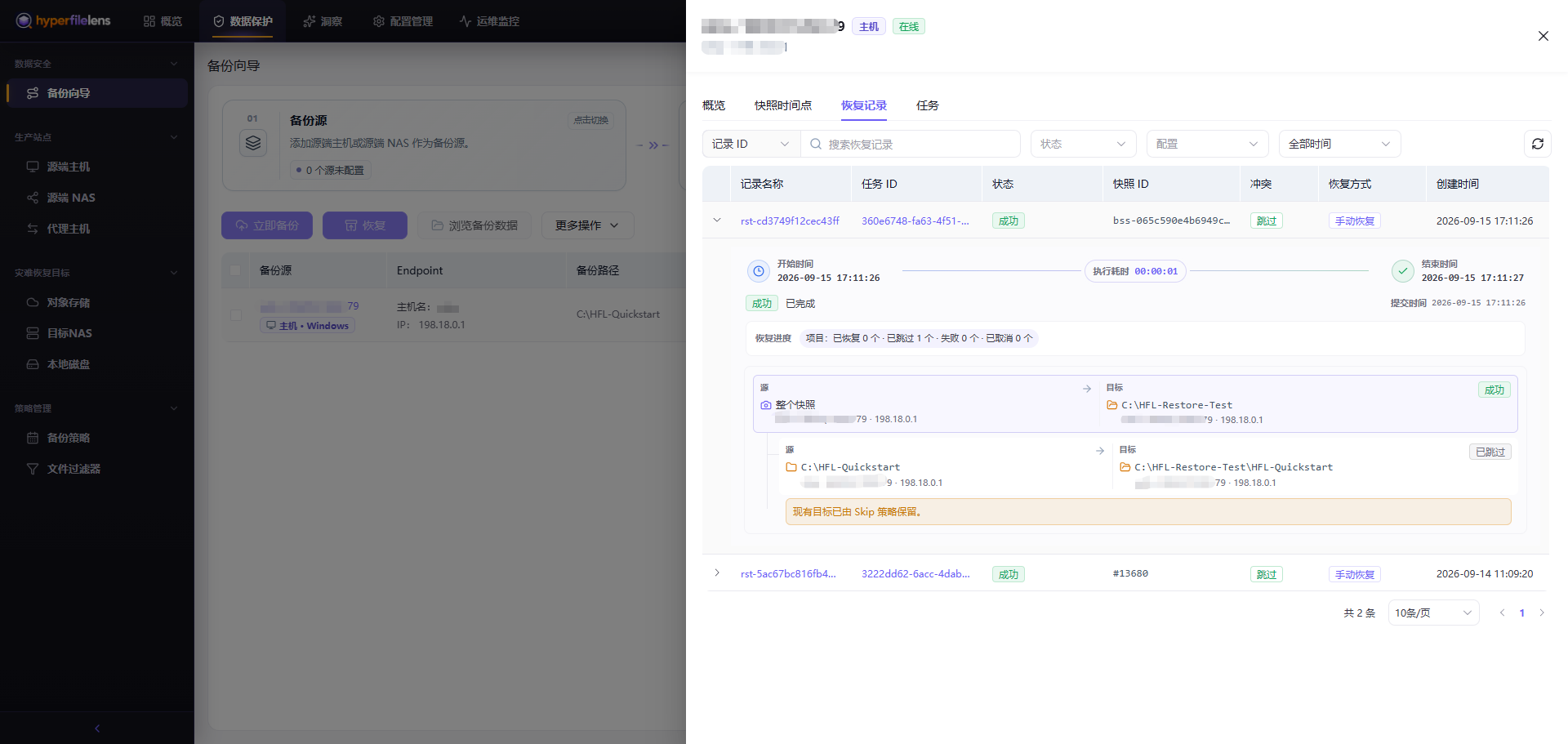
恢复失败时记录失败路径、目标节点、错误编号和任务时间,然后查看备份、存储与恢复。
相关页面
- 源端主机损坏后恢复到新主机——当原始源端主机永久损坏或离线时,将快照恢复到替换主机的操作指南。