

源端主机损坏后恢复到新主机
当原始备份源主机永久损坏或离线时,你仍然可以从已有快照把数据恢复到替换主机。快照保存在目标存储仓库中,只要源端节点、仓库和快照未被删除,就可以用于恢复。
开始前检查
- 已损坏的原始主机不需要重新上线。
- 源端节点、仓库和历史快照在恢复验证完成前不能删除。
- 原始源端节点必须至少有一个可恢复的快照。恢复 按钮的可用性与节点在线或离线无关。
- 替换主机已准备好,操作系统已安装,磁盘空间充足。
- 替换主机已安装 Agent 并在控制台中显示为在线。
- 替换主机会获得新的节点身份,不会自动继承原始主机的备份配置。
恢复到新主机
1. 确认快照仍可用
- 在控制台中打开 保护 → 开始备份。
- 在源端列表中找到原始源端节点,其状态显示为 离线。
- 确认该节点仍存在,且其历史备份和快照仍可查看。
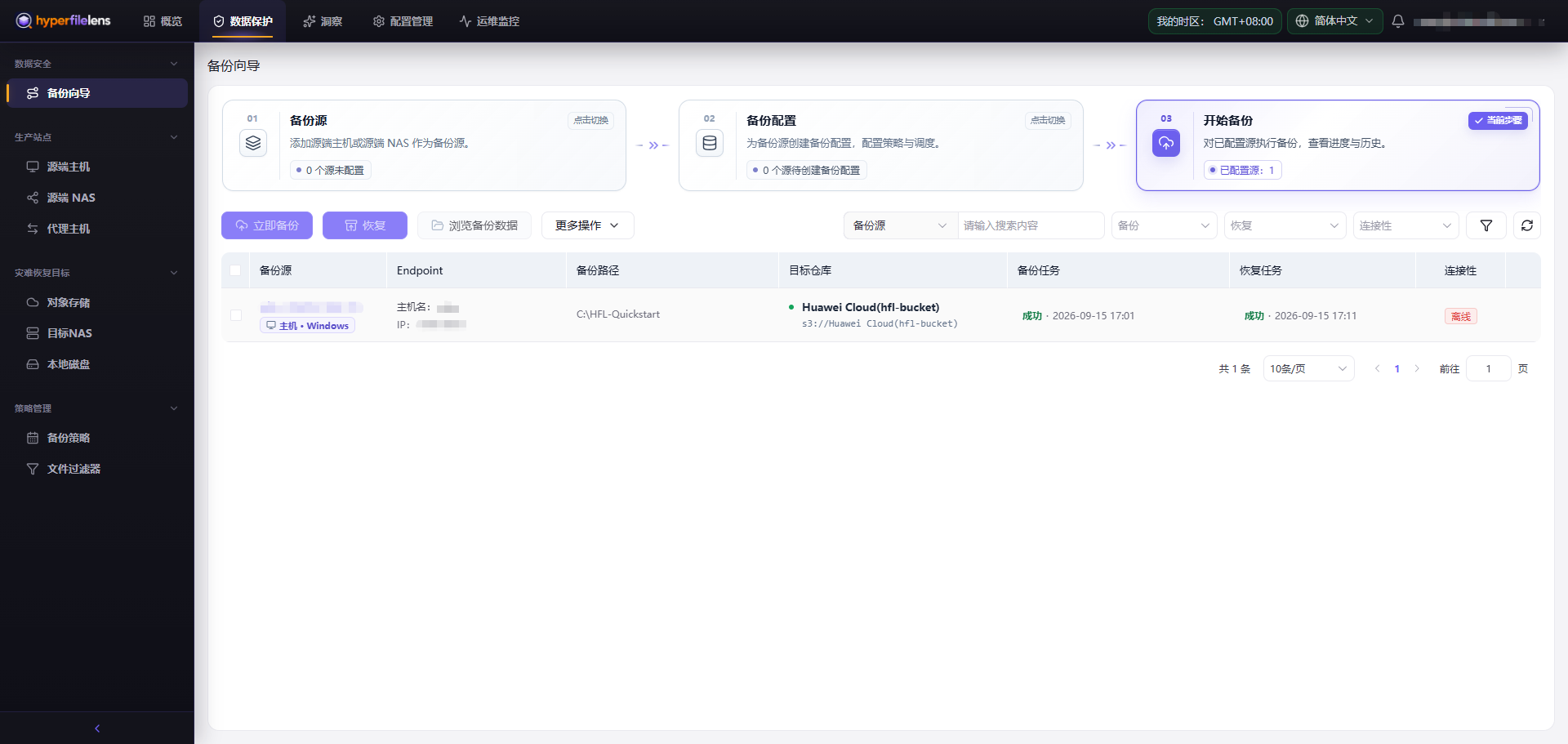
打开源端节点详情,确认历史快照时间点仍可用:
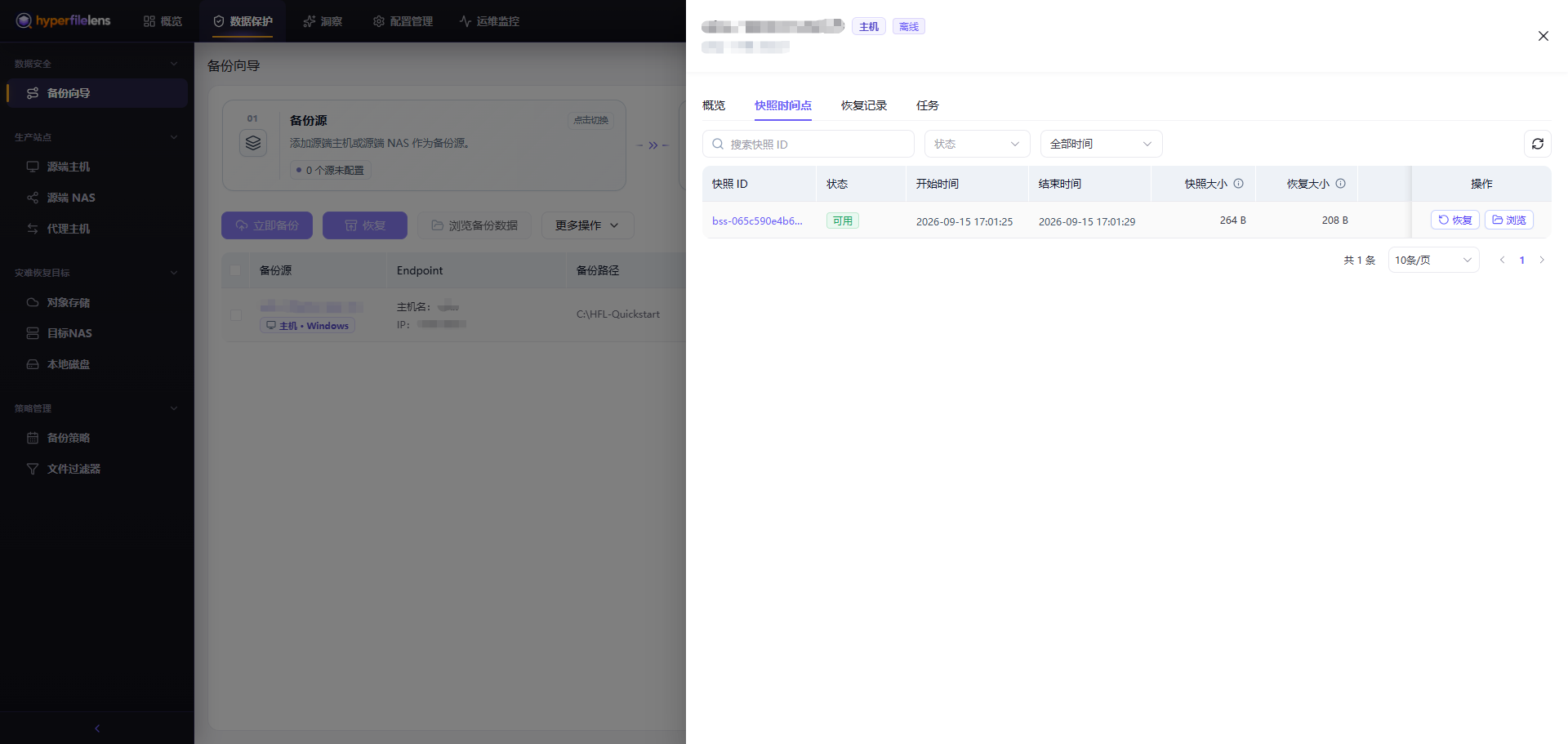
在恢复完成并验证通过之前,不要删除离线的源端节点、仓库或快照。
2. 添加新主机并创建备份配置
- 在替换主机上安装 HyperFileLens Agent。
- 将 Agent 注册到同一控制台。替换主机会作为独立的 在线 节点出现,拥有不同的节点标识。
- 将替换主机添加为备份源,并为它创建备份配置。参考创建并运行备份完成配置步骤——选择备份范围、分配目标仓库并保存配置。
- 先不要运行备份。 恢复目标列表只显示已有备份配置的主机。保存配置即可让替换主机出现在可选恢复目标中。
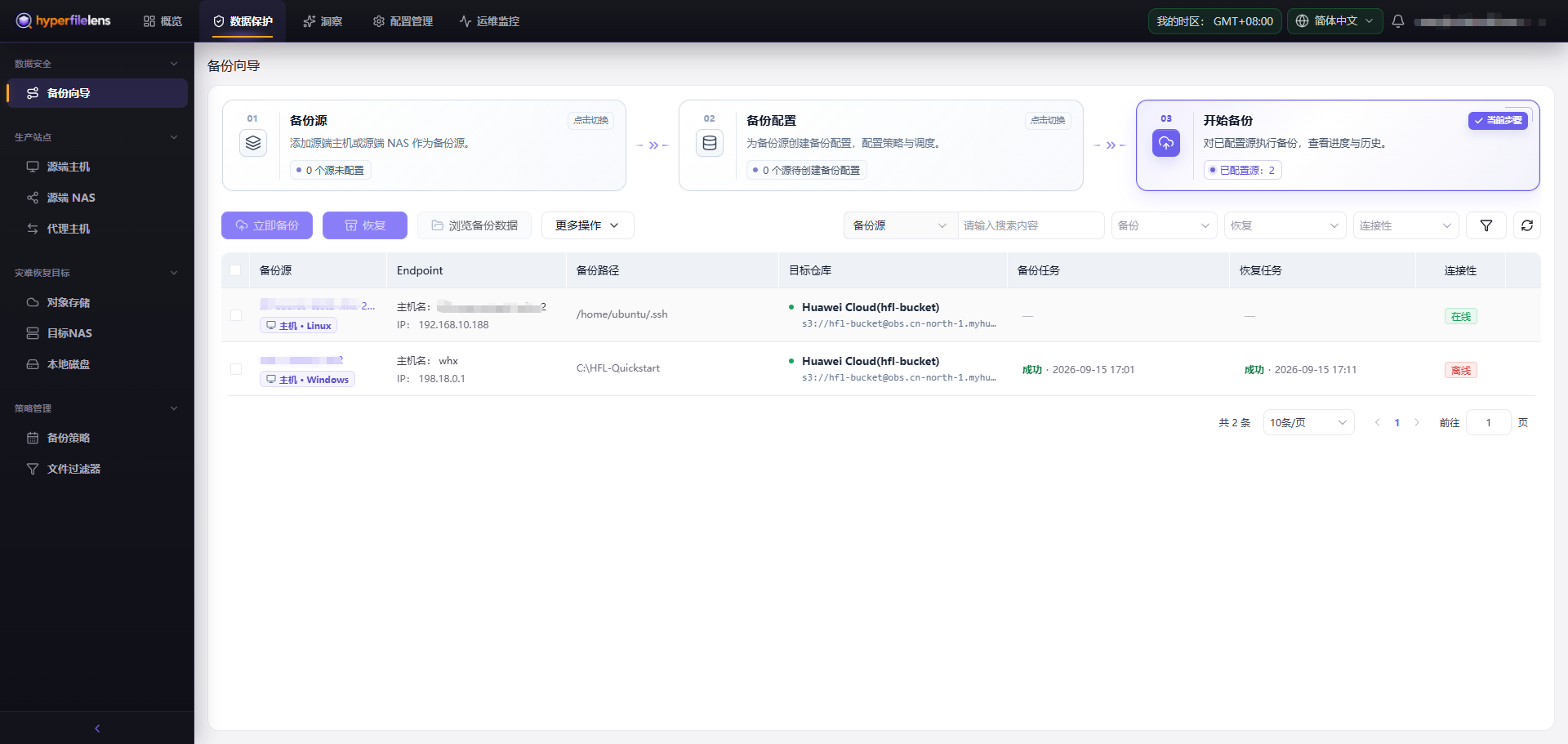
3. 将快照恢复到新主机
离线源端节点存在可恢复快照时,恢复 按钮即可使用。替换主机因已有备份配置,现已出现在恢复目标列表中。
- 在 开始备份 中,选择离线的原始源端节点,然后选择 恢复。
- 选择 创建新的恢复任务。不要使用 运行恢复计划——计划中预设的目标可能是原始主机。
- 在 备份和快照 中,选择备份和所需的快照时间点。
- 在 恢复目标 中,选择替换主机作为目标节点。
- 选择恢复范围——整个快照、单个目录或具体文件。
- 在替换主机上选择目标目录。
- 设置冲突策略:
- 跳过——首次验证时推荐使用,更安全。
- 覆盖——仅在明确了解目标目录内容时使用。
- 在 确认信息 中核对快照、目标节点、恢复范围、目标路径和冲突策略,然后选择 开始恢复。
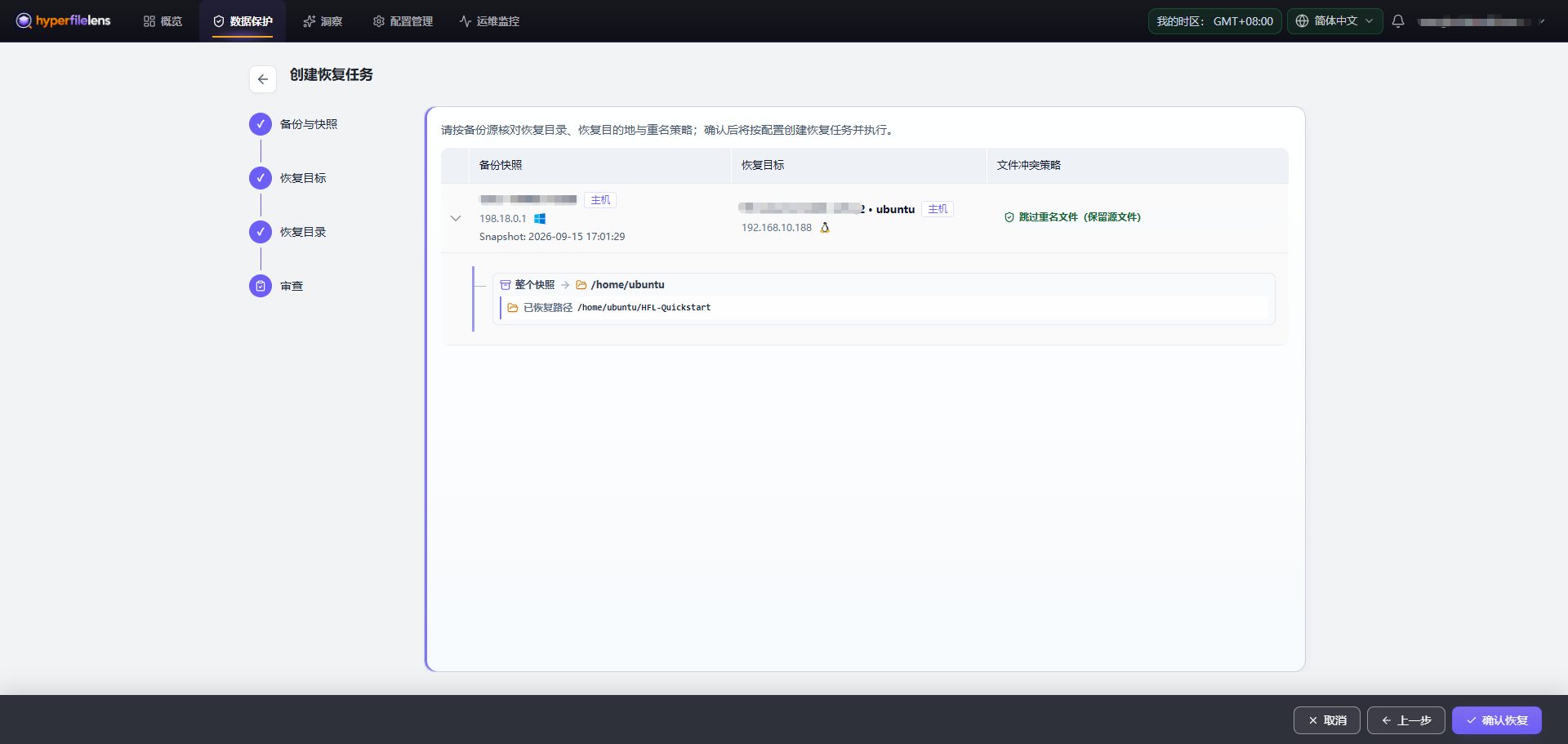
4. 验证恢复结果
- 恢复任务完成后,在 开始备份 中确认 恢复任务 为 成功。
- 打开原始源端节点详情中的 恢复记录,核对记录状态、恢复数量和目标路径。
- 在替换主机上检查目标目录中的恢复文件。打开样本文件,确认内容与预期一致。
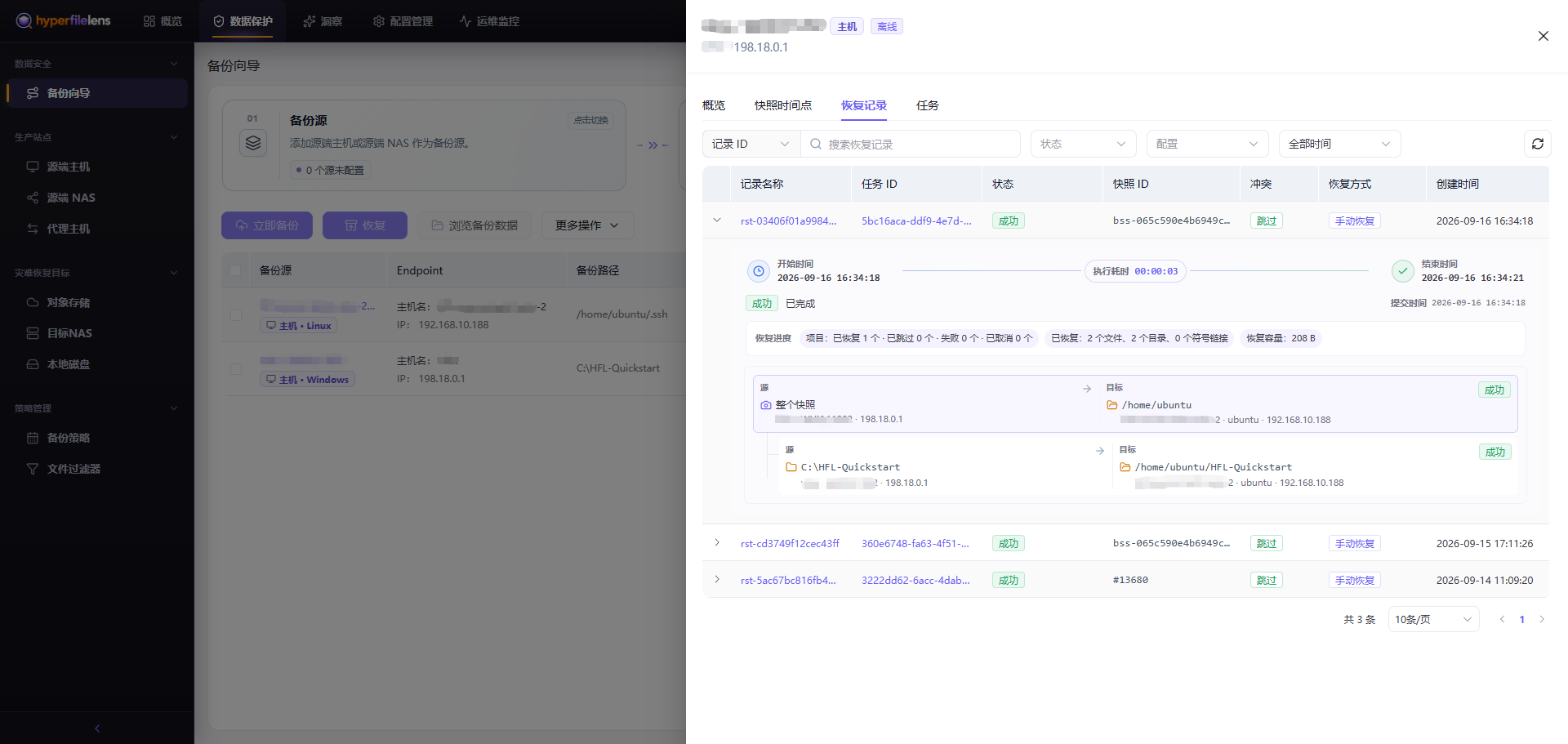
在确认所有必要文件已在替换主机上完整恢复之前,不要删除原始节点、仓库或快照。
5. 为替换主机运行首次备份
替换主机在步骤 2 中已创建了备份配置,但尚未运行过备份。恢复验证通过后:
清理原始节点(可选)
在恢复已通过验证且替换主机已开始自行产生快照后,如果不再需要离线原始节点,可以将其删除。删除前请确认你的数据保留要求。