

添加备份源
本章以 Windows 主机作为备份源。此步骤只负责安装 Agent、完成注册并确认主机在线;需要保护的 C:\HFL-Quickstart 目录将在下一步选择。
本指南使用 C:\HFL-Quickstart 及其中的示例文件演示完整流程。实际使用时,可以替换为需要保护的目录和文件,并根据所选内容调整恢复验证方式和 Insights 问题;无需创建与本指南完全相同的测试数据。
开始前
- 已登录 HyperFileLens,并已将产品界面切换为 简体中文。
- 当前账户拥有添加备份源的权限。
- Windows 主机在线并可以运行 PowerShell。
- 需要保护的目录已经准备完成;本指南中的示例目录为
C:\HFL-Quickstart。
接入 Windows 主机
- 打开 数据保护 → 备份向导。
- 确认当前处于 备份源 步骤,然后选择 添加备份源。
- 选择 源端主机。
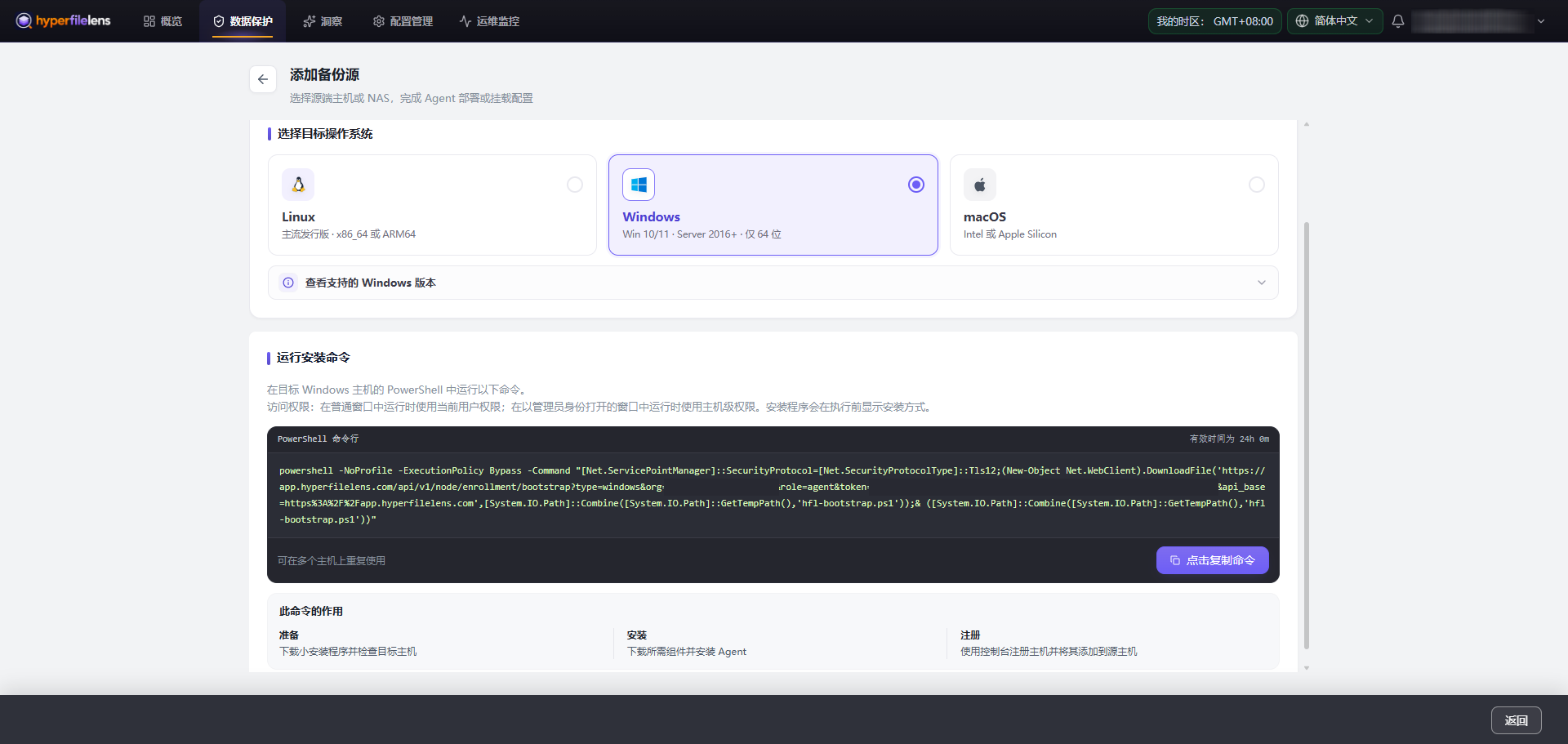
- 在 选择目标操作系统 中选择 Windows。
页面会在 运行安装命令 区域显示 Windows 安装命令。
安装 Windows Agent
- 在安装命令旁选择 点击复制命令。
- 在 Windows 主机上按 Win + R。
- 输入
powershell并按回车。 - 将复制的安装命令粘贴到 PowerShell,然后按回车运行。
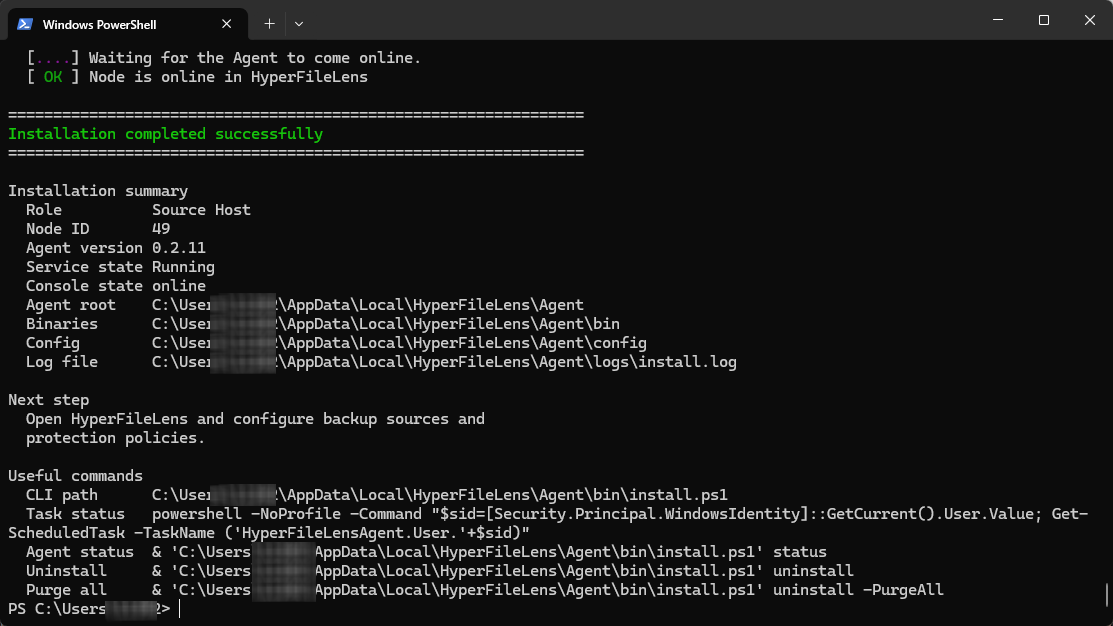
- 等待安装程序完成,并确认输出包含
Installation completed successfully和Node is online in HyperFileLens。
部署命令可能包含短时有效的注册信息。不要复用旧截图中的命令,也不要在文档、聊天或公开 Issue 中分享完整命令。
确认主机在线
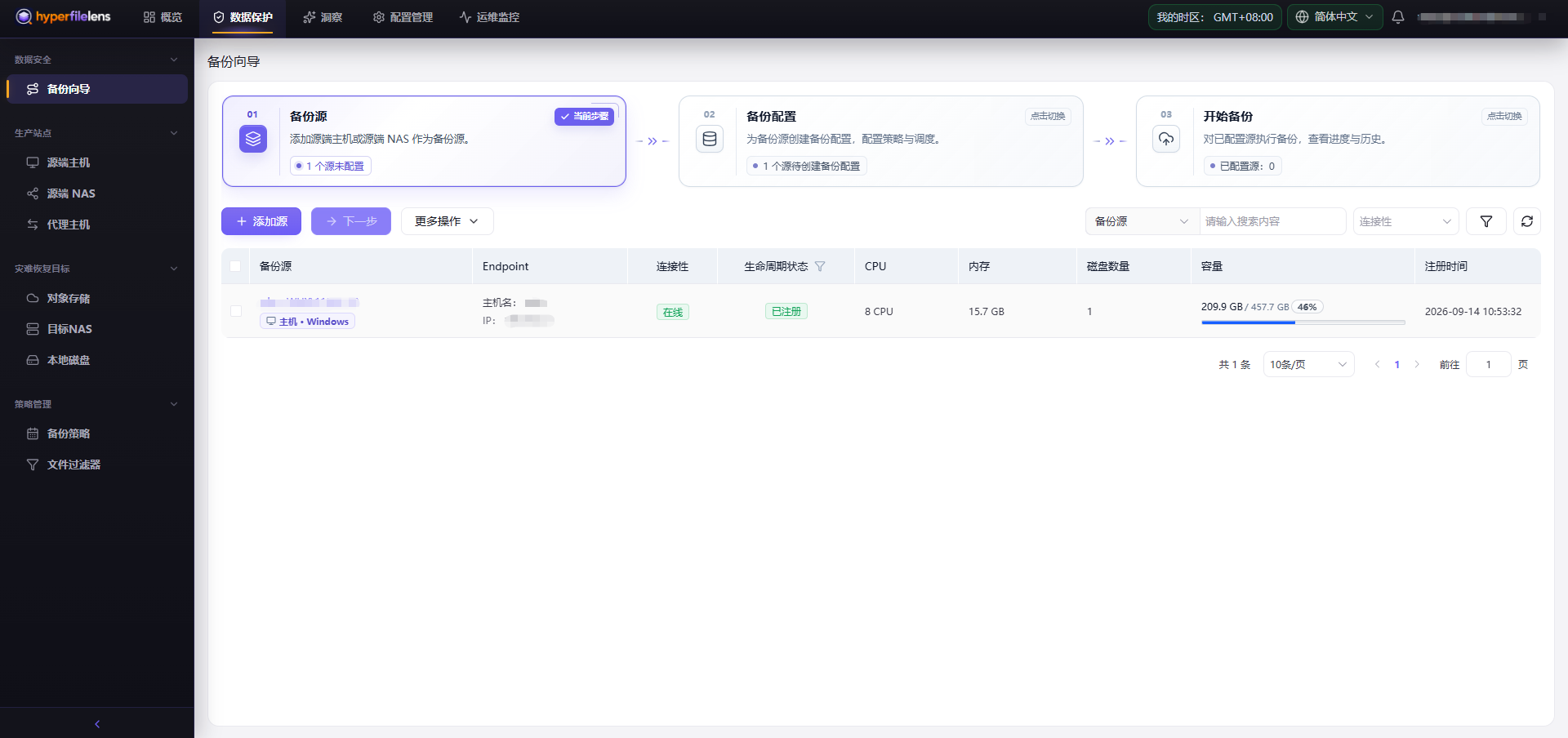
返回 数据保护 → 备份向导,选择源端表格上方的刷新按钮,然后确认新源端显示:
- 类型为 主机 · Windows;
- 生命周期状态 为 已注册;
- 连接性 为 在线。
完成标准
- PowerShell 显示安装成功并且节点已经上线。
- Windows 主机出现在 备份源 表格中。
- 生命周期状态 为 已注册。
- 连接性 为 在线。