

创建洞察会话
智能洞察使用已经生成的备份快照,不直接读取 Windows 主机上的生产目录。本次继续使用首次备份生成的快照和 device-inventory.csv。
开始前检查
- 首次备份快照状态为 可用,并包含
insights\device-inventory.csv。 - 已配置并启用默认 Agent 模型。
- 当前环境存在可用的 公共数据网关。
- 当前账户拥有创建 AI Copilot 会话的权限。
打开 New Chat
- 打开 智能洞察 → AI Copilot。
- 在会话列表上方选择 新建会话。首次使用且没有历史会话时,主区域可能显示 开始新会话。
选择备份数据
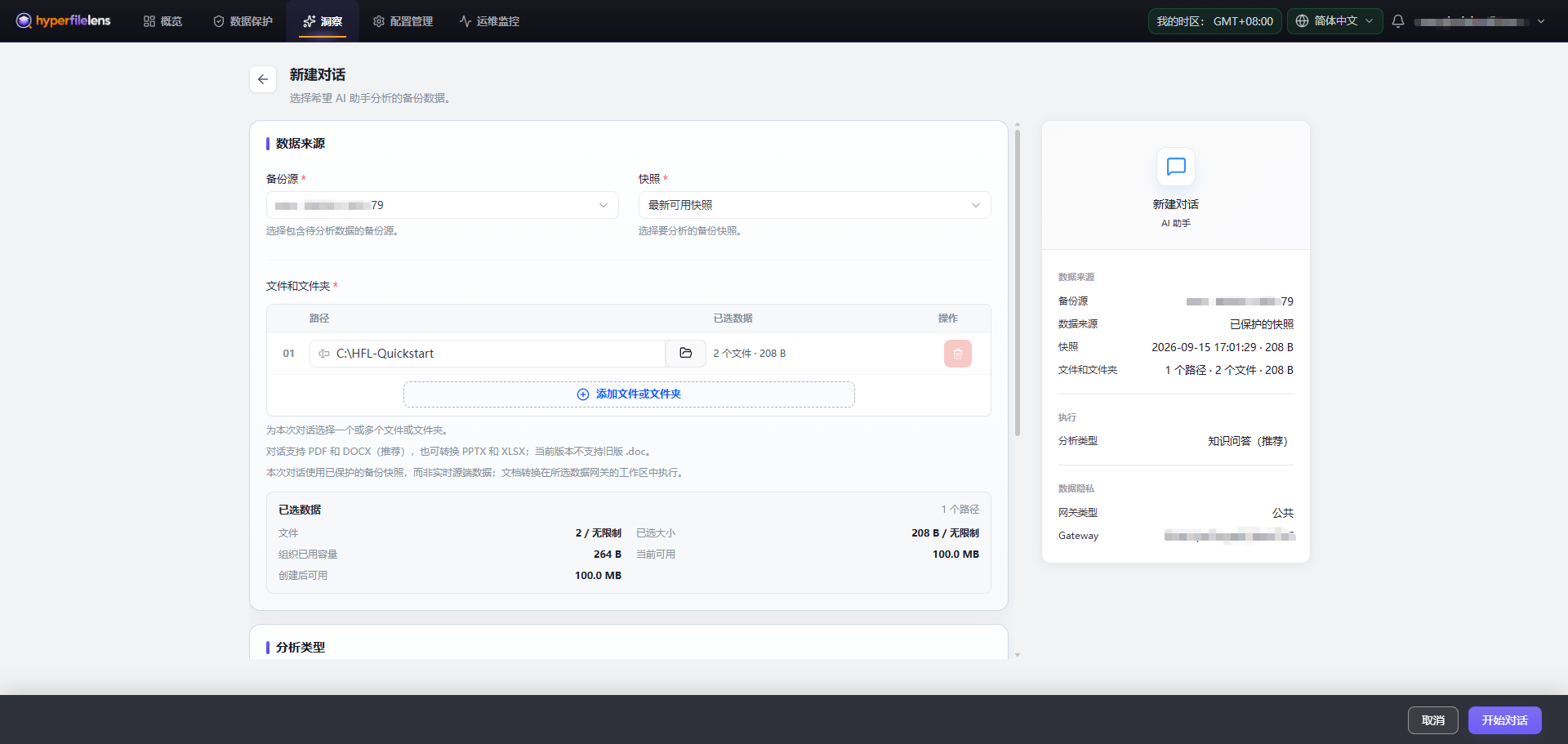
- 在 数据源 中选择刚才的备份源。
- 选择同一个已验证的快照,或保留 最新可用快照 并确认它对应本次快照。
- 在 文件和文件夹 中添加
C:\HFL-Quickstart\insights\device-inventory.csv。 - 确认右侧摘要显示来源为 受保护快照,并且数据范围为 1 个文件、132 B。
选择分析类型和 Data Gateway
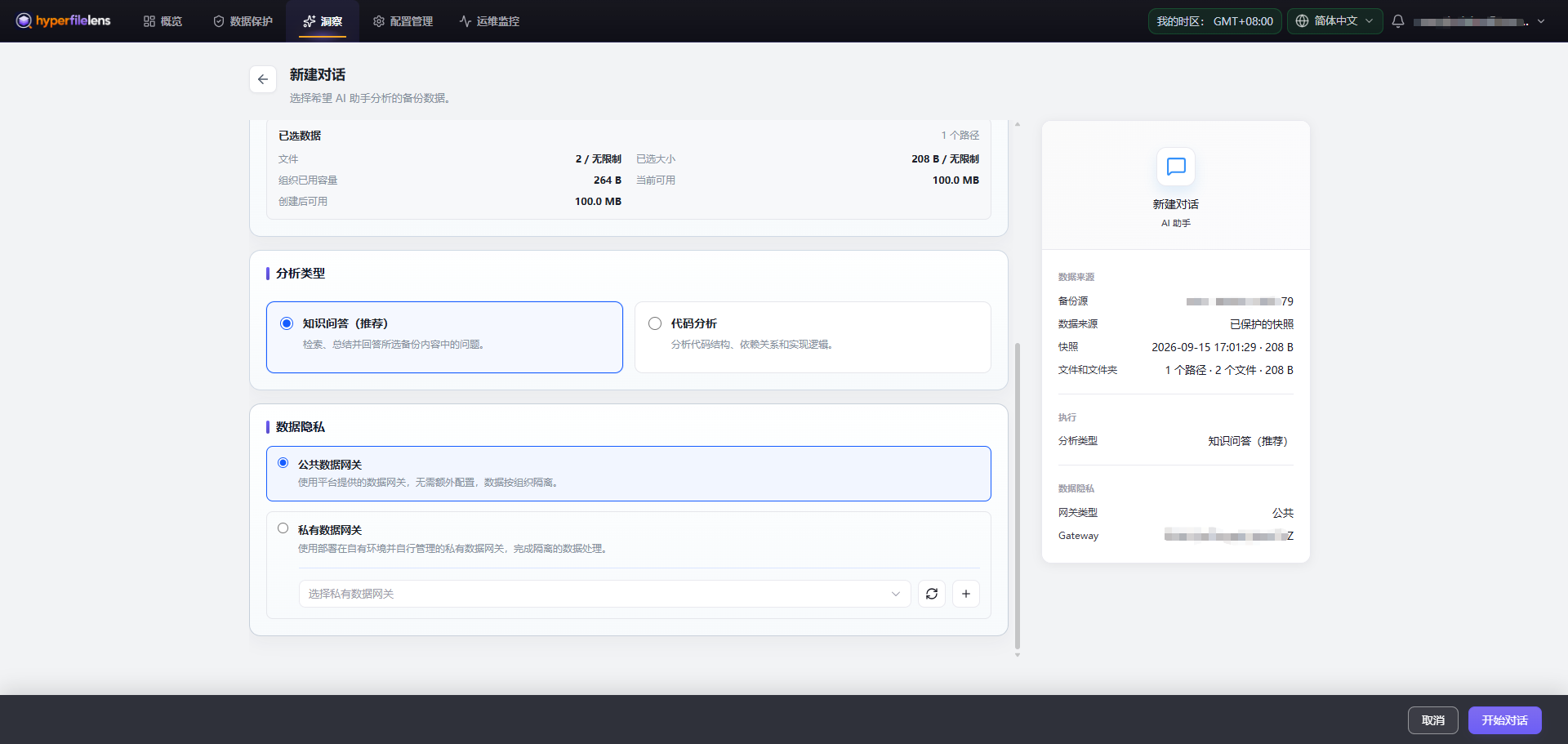
- 在 分析类型 中选择 知识问答(推荐)。
- 在 数据隐私 中选择 公共数据网关。
- 确认页面显示所选快照、文件范围和 Public Gateway。
- 本次不选择 私有数据网关;当前页面显示没有在线的私有数据网关。
创建会话
- 选择 开始会话。
- 等待数据准备完成,然后再发送问题。
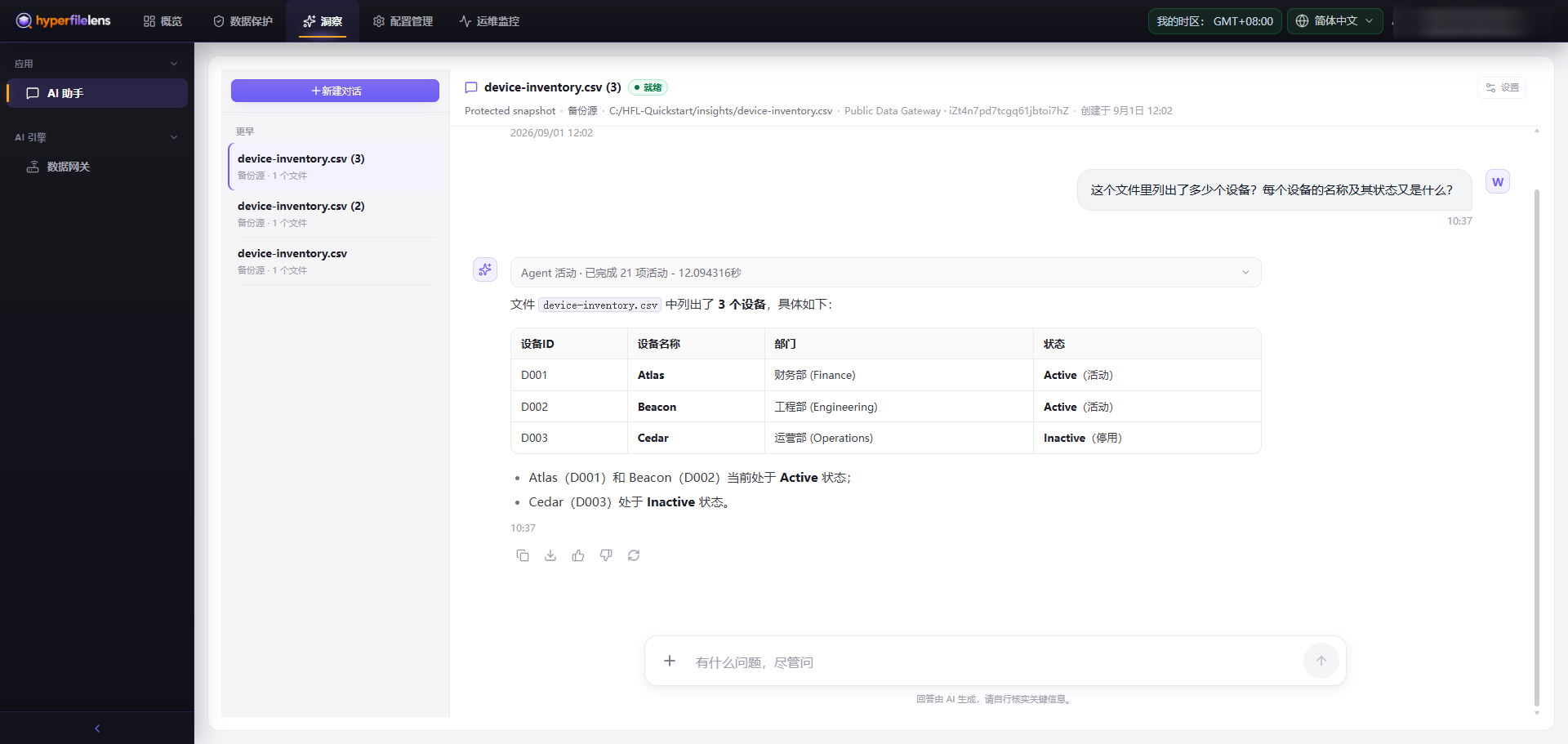
首个问题应当能够直接从 CSV 文件核对,例如:
text
这个文件中列出了多少台设备?
请列出每台设备的名称及其状态。
预期答案为 3 台设备:Atlas(Active)、Beacon(Active)和 Cedar(Inactive)。回答中的数字、名称和状态应回到原始 CSV 文件人工核对。
如果按钮不可用或数据准备失败,先确认快照、文件范围、Public Data Gateway 和默认 AI 模型是否就绪,不要连续重复提交相同请求。
至此,首次智能洞察验证完成:会话状态为 就绪,回答列出了 3 台设备及其状态,并与 device-inventory.csv 的第 2–4 行一致。