

检查任务与快照
任务成功表示备份执行完成;快照内容检查则用于确认预期文件已经进入备份数据。两者必须结合检查。
检查任务
在 开始备份 页面确认 备份任务 显示 成功,并核对备份源、备份路径和目标仓库。
打开快照时间点
- 在备份源列表中打开刚才的 Windows 备份源详情。
- 选择 快照时间点 标签页。
- 找到刚才生成的快照。
- 确认快照 状态 为 可用。
- 展开快照,检查 大小、恢复大小、文件/目录数 等摘要信息。
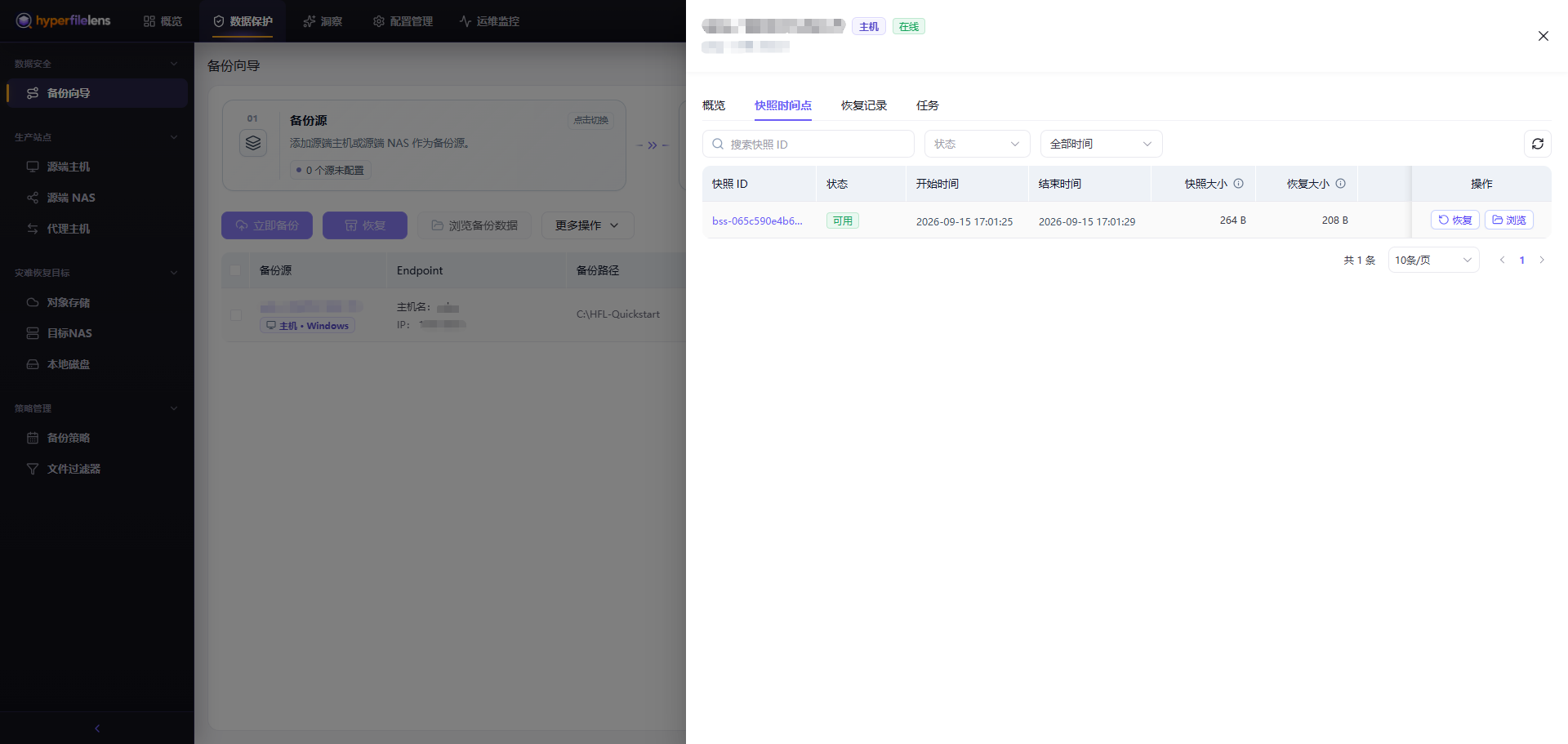
本次测试快照的源路径应为 C:\HFL-Quickstart,并应包含 2 个文件:restore-check.txt 和 insights\device-inventory.csv。
浏览或下载快照内容
展开快照对应的源路径后:
- 选择 浏览文件,打开 文件和目录浏览器,检查目录和文件名;
- 在浏览器中勾选文件后,可以选择 下载 将选中的快照内容下载到本地。
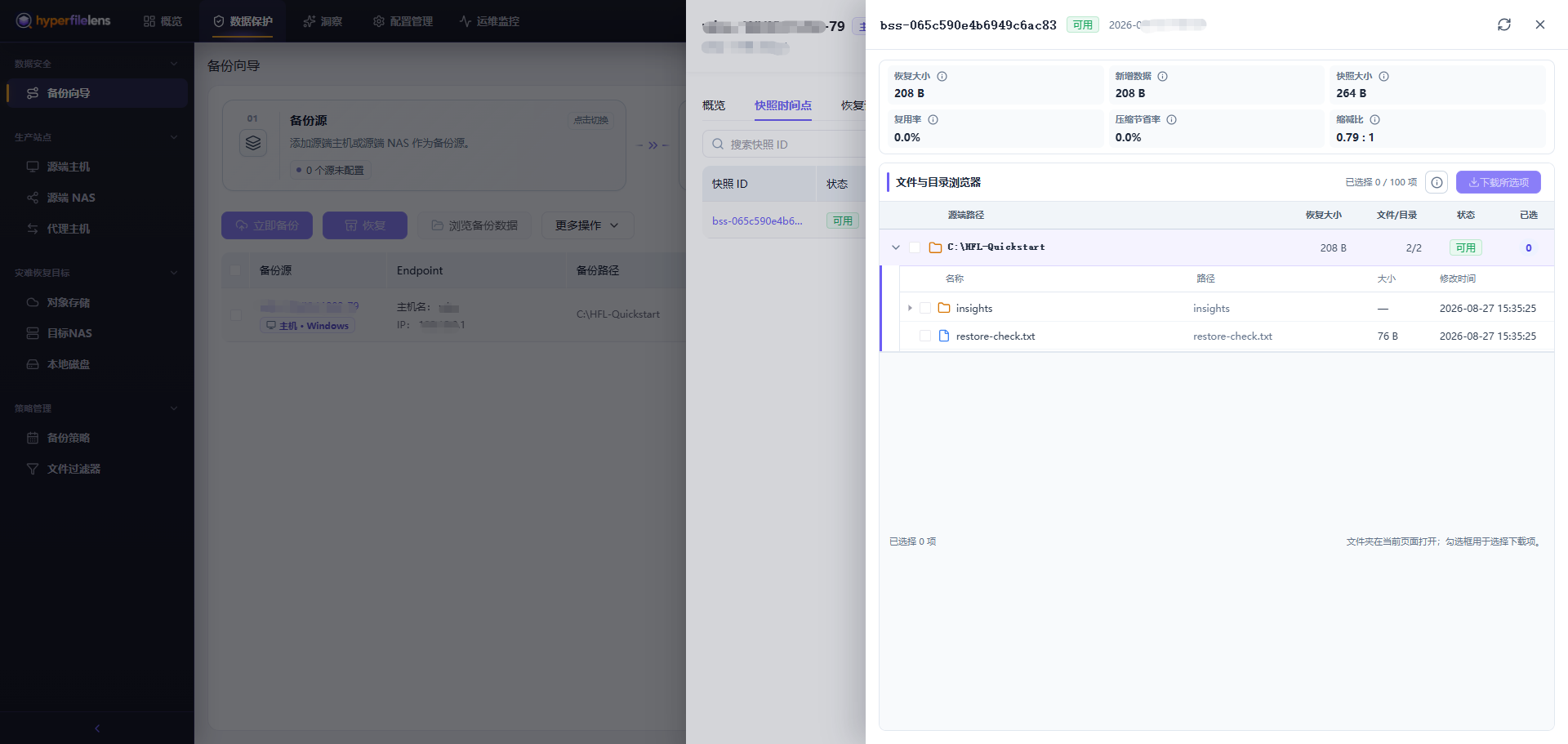
确认 restore-check.txt 和 insights\device-inventory.csv 均可见后,才继续恢复测试文件。下载的文件仍然来自快照,不要把下载操作当作恢复验证的替代。
完成标准
- 备份任务为 成功;
- 快照状态为 可用;
- 快照源路径为
C:\HFL-Quickstart; restore-check.txt和insights\device-inventory.csv均可在浏览器中找到。