

配置备份源
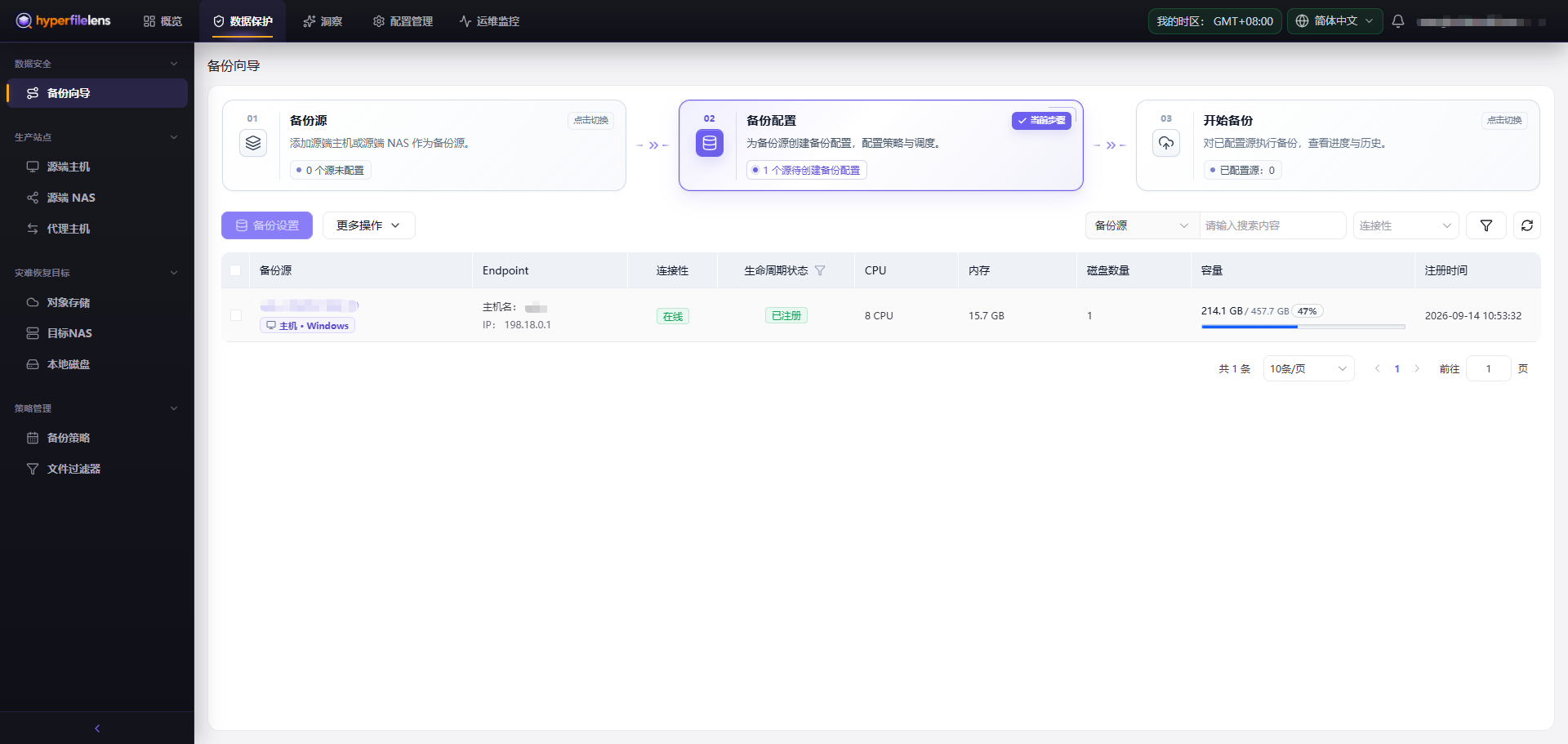
本步骤在 备份向导 中选择刚注册的 Windows 主机,并将 C:\HFL-Quickstart 添加到备份范围。不要选择整个系统盘。
进入备份配置
- 在 备份源 表格中勾选刚注册的 Windows 主机。
- 选择 下一步,进入 备份配置。
- 再次勾选该 Windows 主机,然后选择 备份设置。
选择备份内容
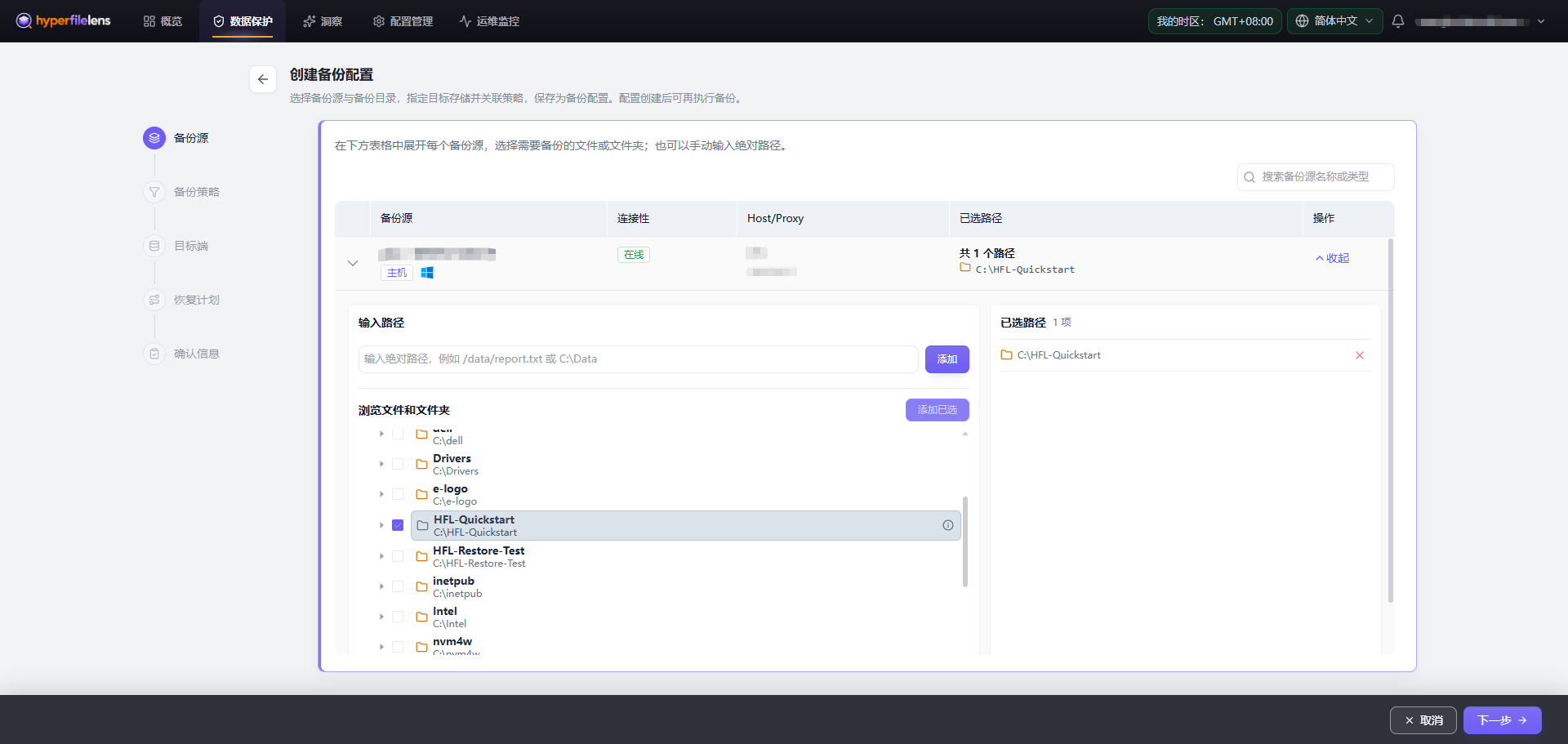
- 在 备份源 步骤展开 Windows 备份源。
- 在 浏览文件和文件夹 中找到并勾选
C:\HFL-Quickstart。 - 选择 添加已选。
- 确认
C:\HFL-Quickstart出现在右侧 已选路径 中。 - 选择 下一步。
选择备份策略和文件过滤器
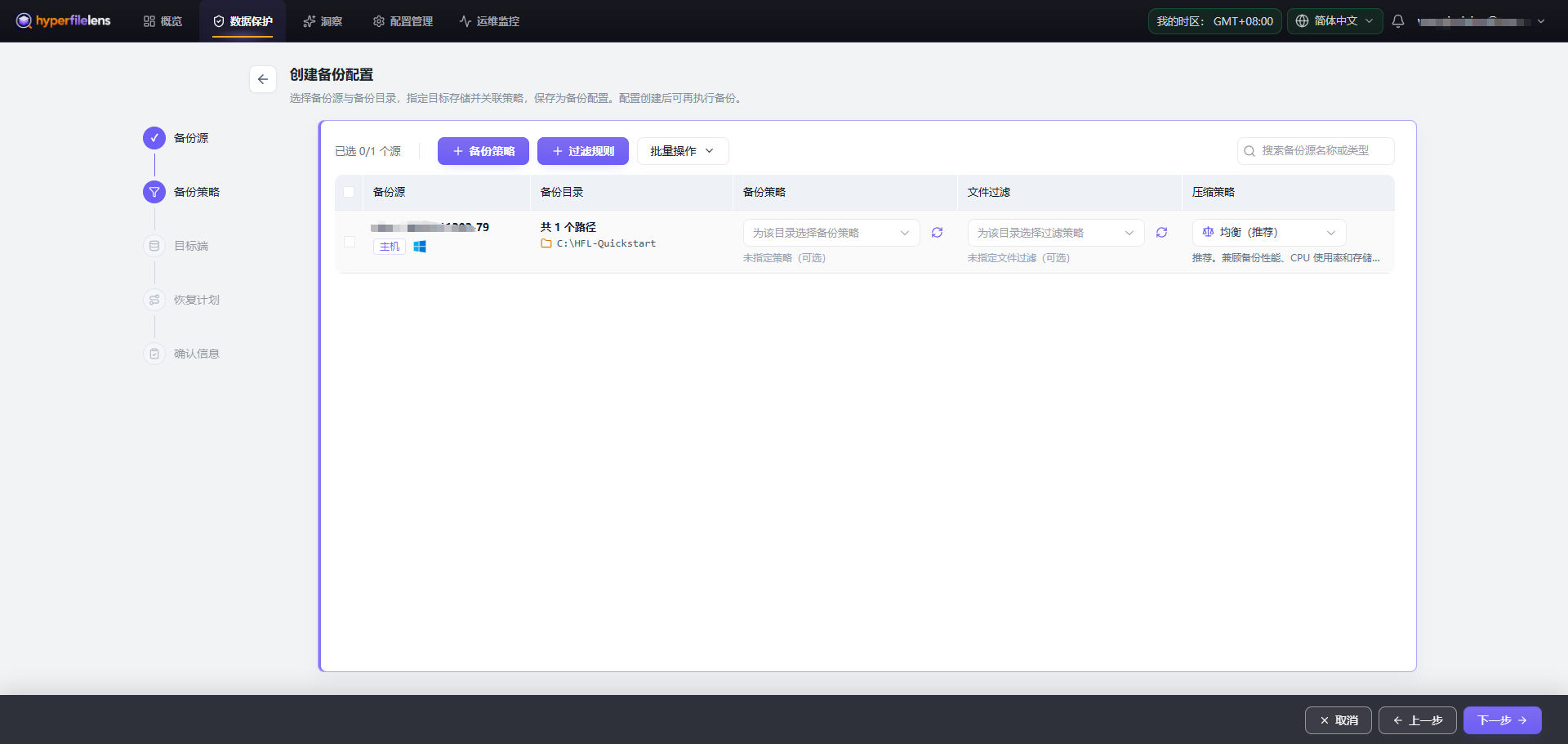
本次测试需要备份 C:\HFL-Quickstart 中的全部内容,因此不添加备份策略和文件过滤器,保留当前压缩设置并选择 下一步。
如果需要定期运行备份,可以通过 备份策略 选择或创建策略。如果需要排除不应进入快照的文件,可以通过 文件过滤器 选择或创建过滤规则。策略和过滤规则会改变后续备份行为,不要在首次验证中添加尚未确认的规则。
完成标准
- 已选中正确的 Windows 主机。
- 备份范围只包含本次准备的测试目录。
C:\HFL-Quickstart显示在 已选路径 中。- 本次未添加会排除测试文件的过滤规则。
如果目标端步骤中没有可用存储仓库,请不要退出向导。下一步直接在当前流程中添加目标存储。