

恢复测试文件
本步骤从刚验证的快照中恢复 restore-check.txt,目标是独立目录 C:\HFL-Restore-Test。不要恢复回源目录,也不要覆盖原文件。
选择恢复方式
- 返回 开始备份,勾选当前 Windows 备份源。
- 选择 恢复。
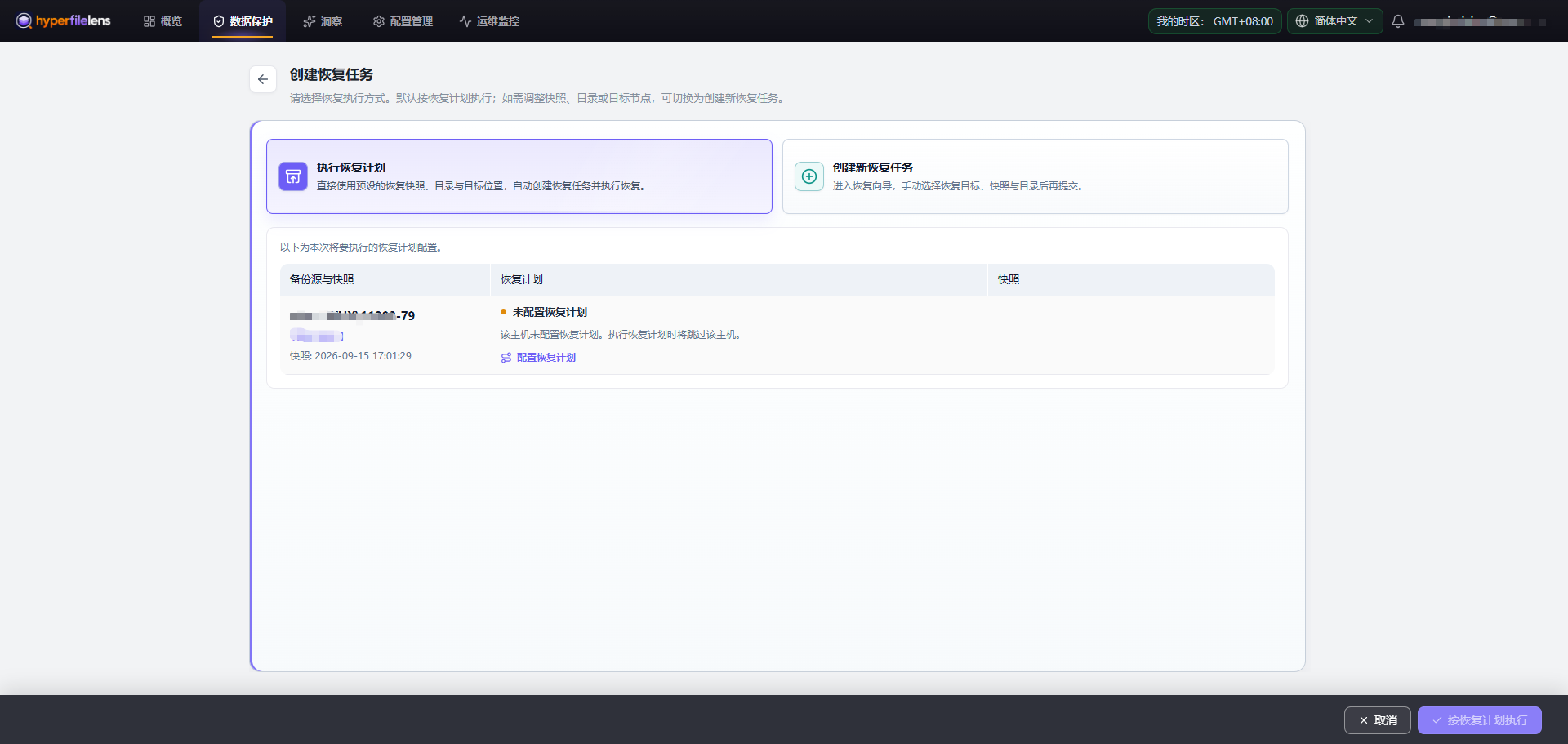
- 在 创建恢复任务 中选择恢复方式:
- 运行恢复计划:按备份配置中预设的最新快照、范围、目标和冲突策略立即运行;
- 创建新的恢复任务:手动选择快照、文件和恢复目标。
- 本次需要验证单文件恢复,因此选择 创建新的恢复任务。
创建单文件恢复任务
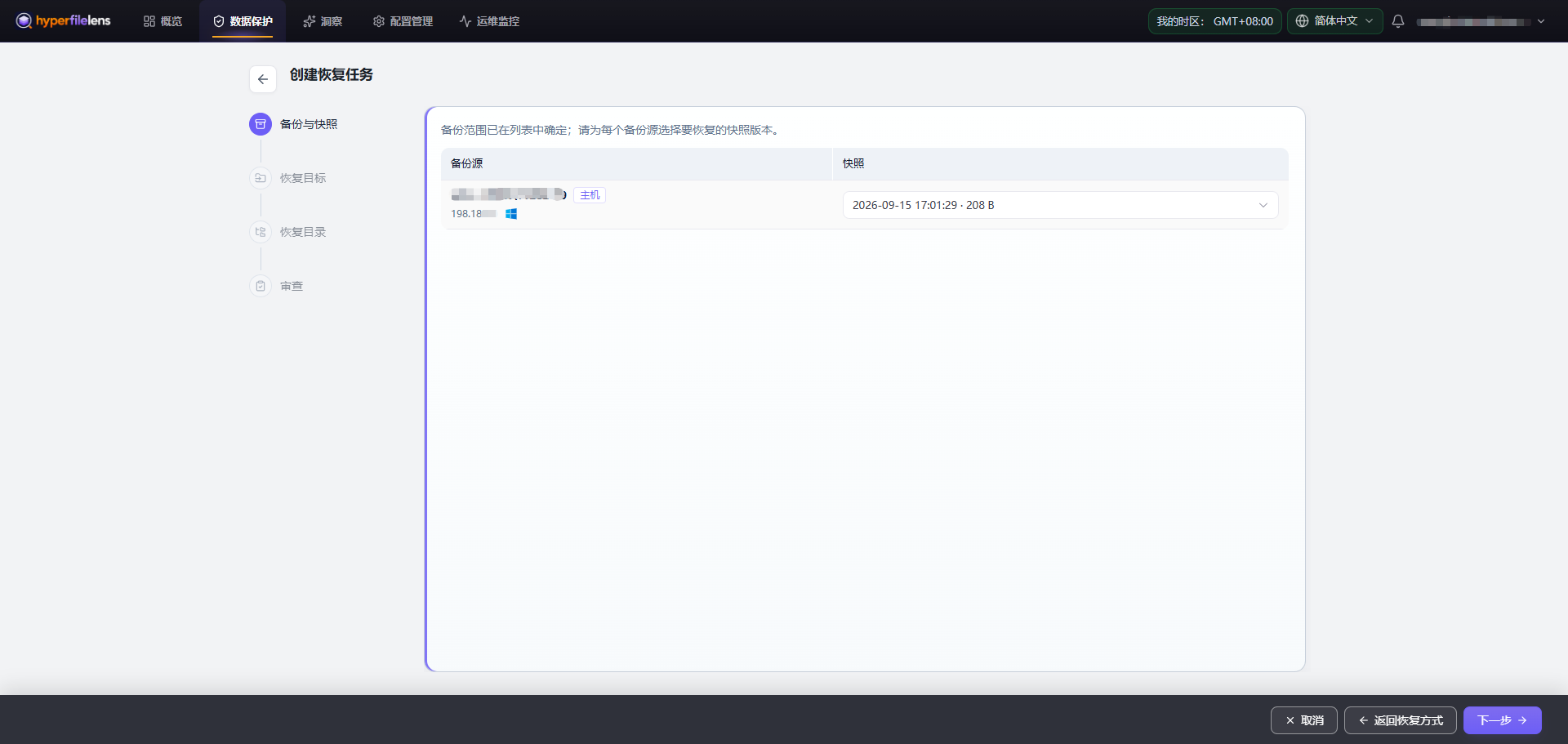
- 在 备份和快照 中选择刚才验证的快照,然后选择 下一步。
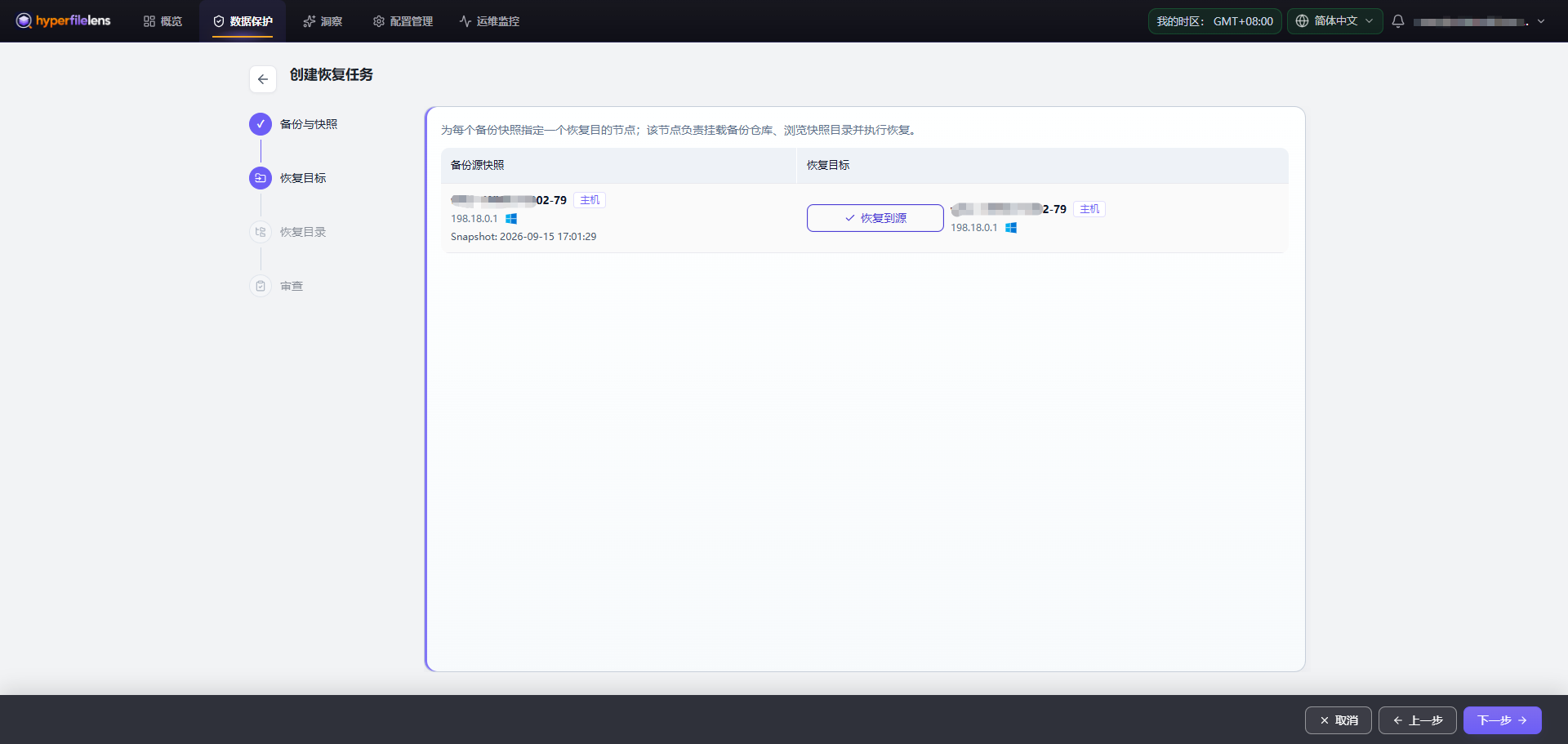
- 在 恢复目标 中选择在线的 Windows 目标。本次选择 恢复到源端,但恢复目录仍使用独立测试目录。
- 选择 下一步。
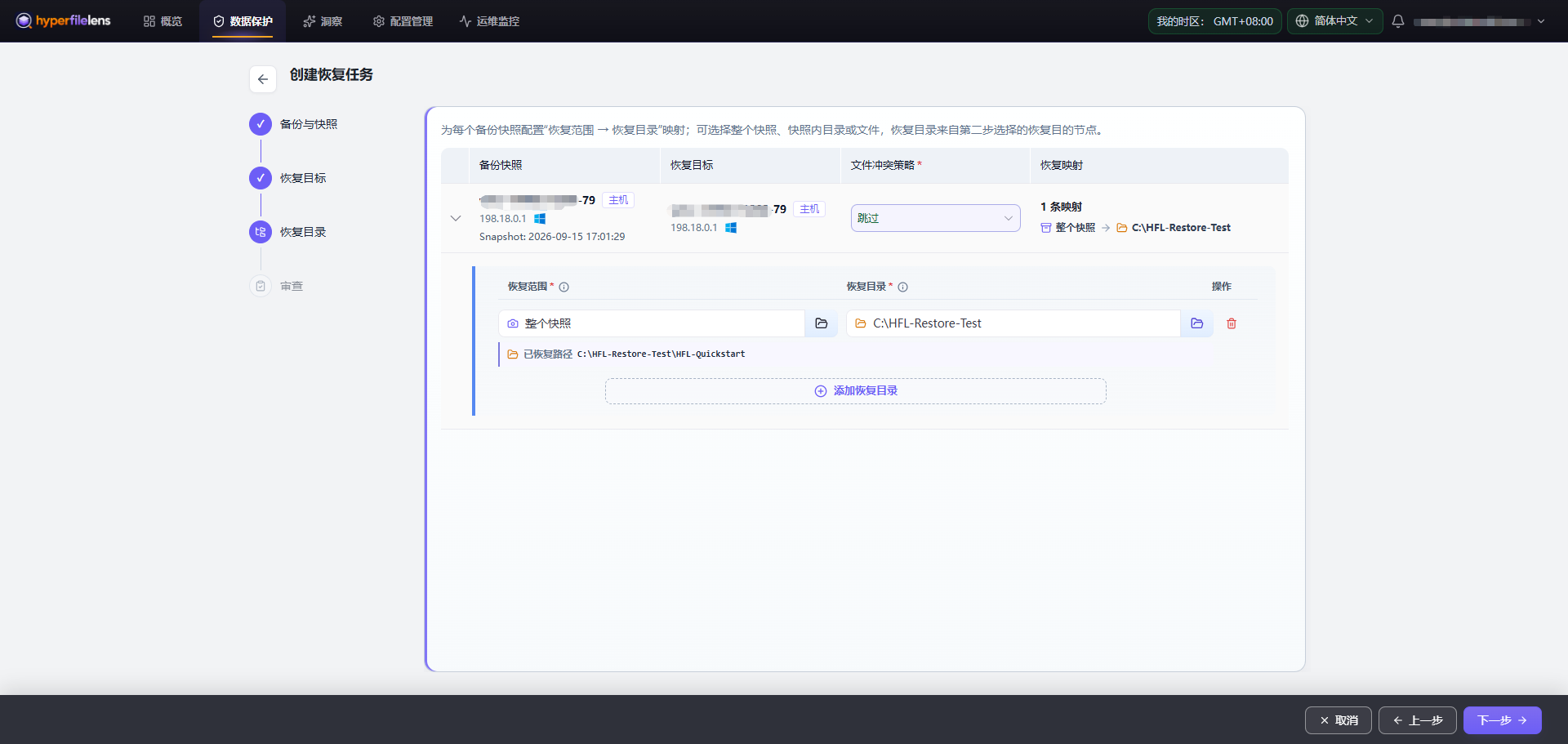
- 在 恢复目录 中将 文件冲突策略 设置为 跳过。
- 将 恢复范围 设置为
C:\HFL-Quickstart\restore-check.txt。 - 将 恢复目录 设置为
C:\HFL-Restore-Test。 - 确认页面计算的 恢复路径 为
C:\HFL-Restore-Test\restore-check.txt,然后选择 下一步。
确认并运行恢复
在 确认信息 中确认:
- 使用正确的快照;
- 恢复范围是单个
restore-check.txt; - 恢复目标为正确的 Windows 主机;
- 恢复路径为
C:\HFL-Restore-Test\restore-check.txt; - 冲突策略为 跳过重复文件(保留源文件)。
确认后选择 开始恢复。
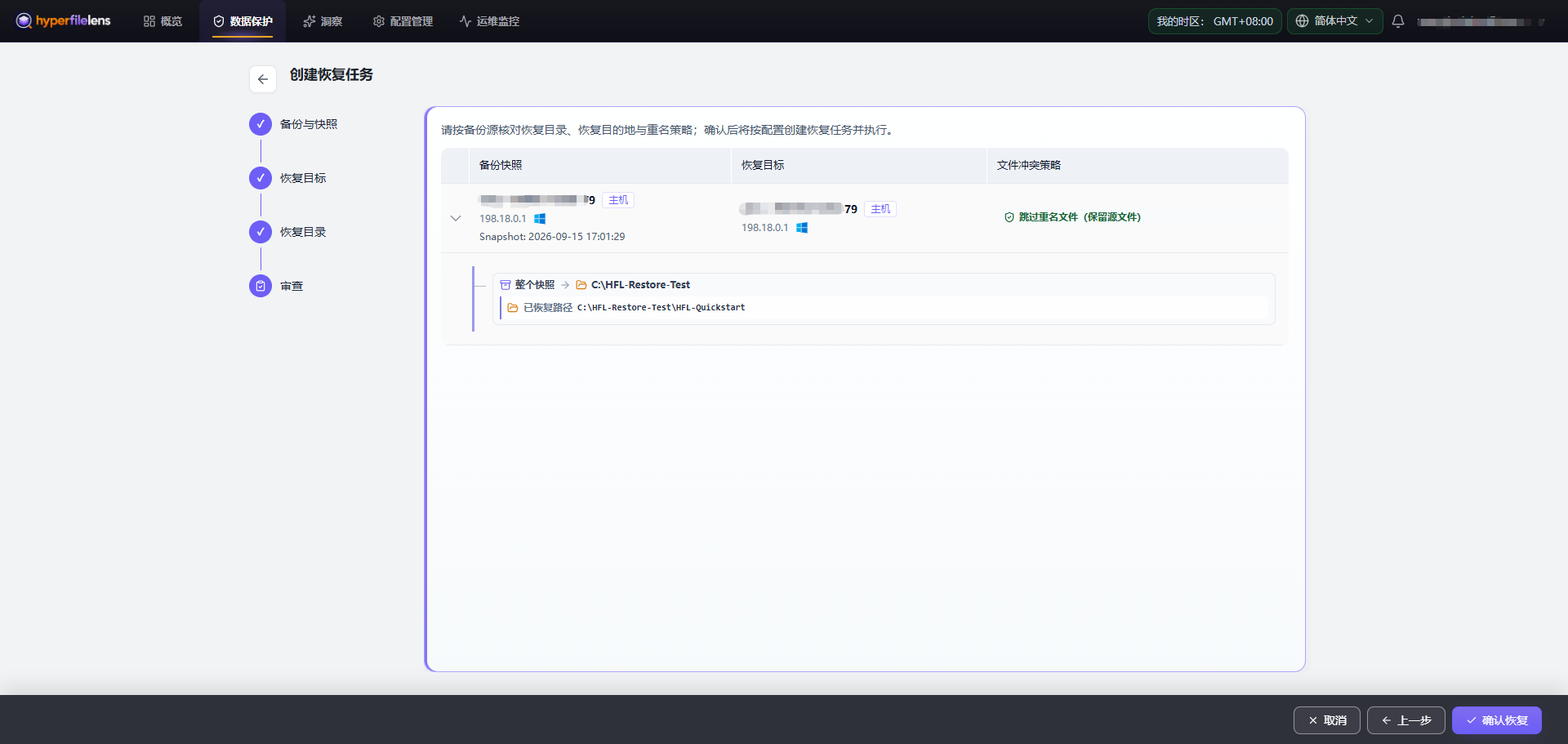
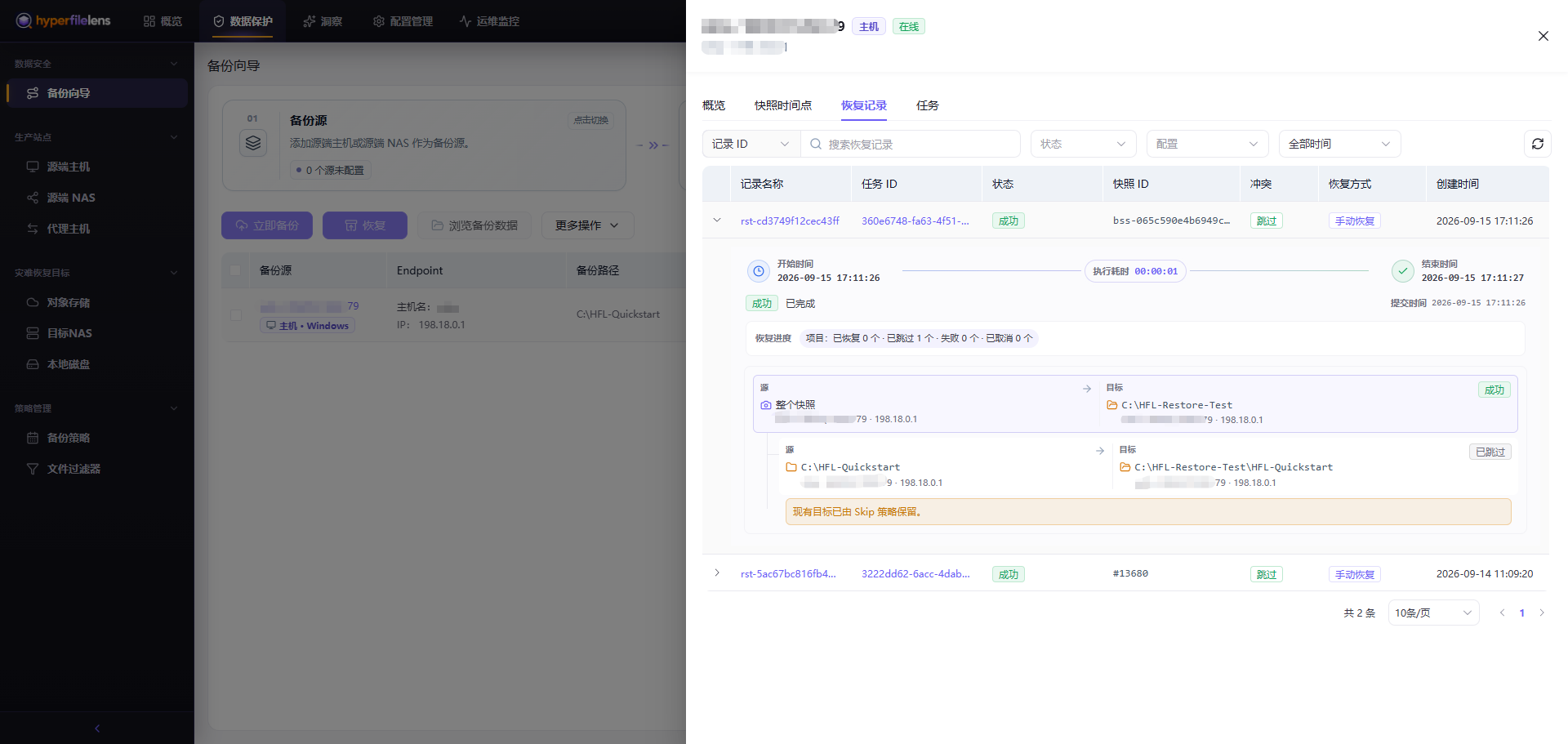
返回 开始备份 后,可以在 恢复任务 列查看进度。等待状态变为 成功。
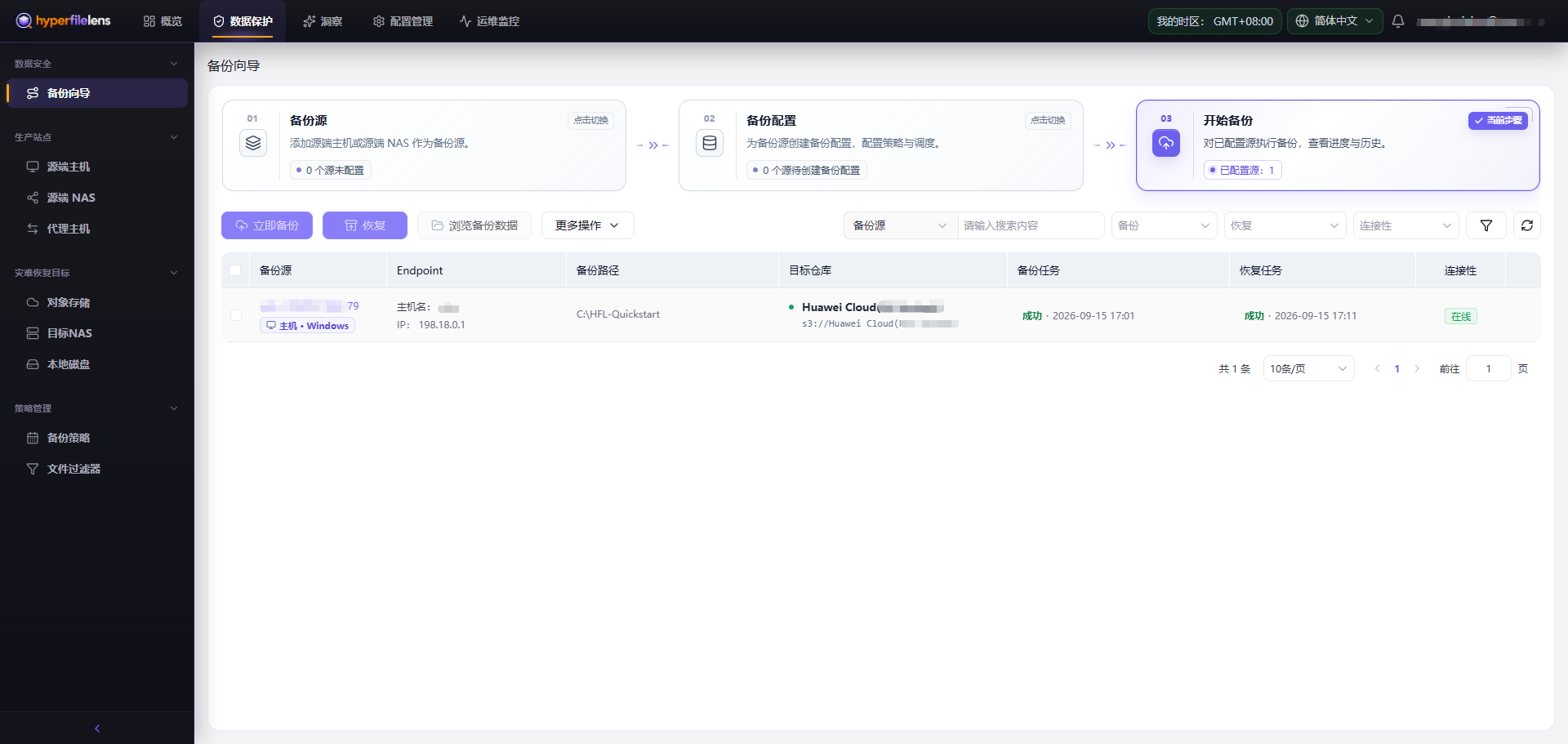
还可以打开备份源详情并选择 恢复记录,确认记录状态和文件项均为 成功,恢复数量为 1 个文件。
在 Windows 上验证文件
控制台显示 成功 只说明恢复任务成功结束。还必须在 Windows 上检查实际文件:
打开
C:\HFL-Restore-Test\restore-check.txt。确认内容包含:
textHyperFileLens restore verification Verification code: HFL-810-RESTORE-742在 PowerShell 中计算恢复文件的 SHA-256:
powershellGet-FileHash "C:\HFL-Restore-Test\restore-check.txt" -Algorithm SHA256确认结果等于源文件基准值:
textC697CF93D9D0C475F8732B99F6C4690B9B064B6774B4054C198F859AF5E35C2D
也可以同时打开源目录和恢复目录,直接比较文件名、大小和内容。下面的验证使用 restore-check.txt,恢复前后的内容一致。
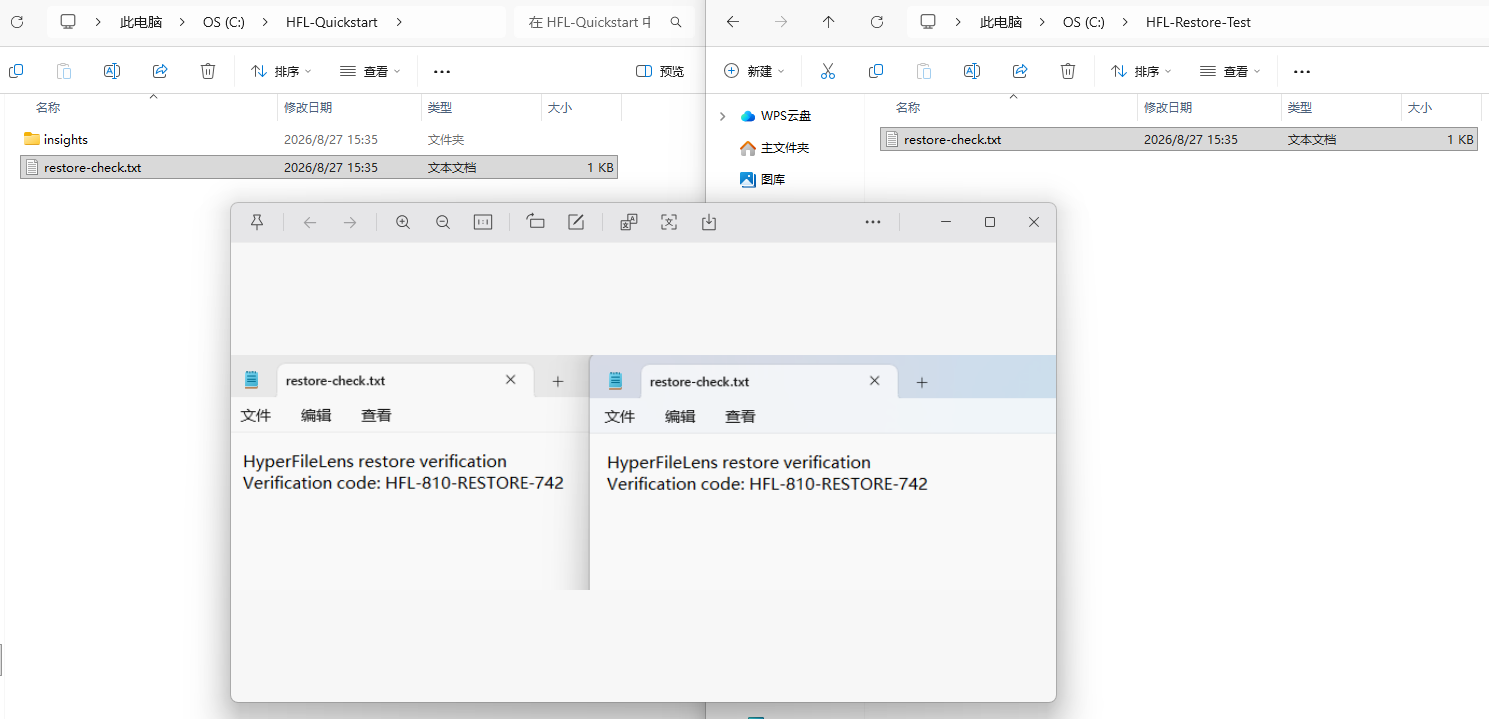
完成 Windows 文件内容检查;如果 SHA-256 也与基准值一致,即可确认首次备份具备实际可恢复性。